如何给PPT设置背景音乐-PPT怎样实现循环播放音频
时间:2026-04-02 | 作者:318050 | 阅读:0在PPT中设置背景音乐并实现循环播放
一份出色的演示文稿,视觉冲击力固然关键。但若能配上恰到好处的背景音乐,整个演示的氛围和感染力往往会跃上新台阶。
如何为PPT嵌入背景音乐,并让它在特定时段内循环播放?操作流程远比想象中简单,下面就来拆解具体步骤。
第一步:准备工作与插入音频
首先,你需要准备一首现成的背景音乐。请确保音频文件格式是PPT支持的,最常见的MP3格式兼容性非常好。
打开你的PPT文档,定位到你希望音乐开始播放的那一页幻灯片。
接着,在顶部菜单栏找到“插入”选项卡,点击“媒体”组里的“音频”按钮。
这时,系统会弹出一个文件浏览对话框。找到你准备好的音乐文件,选中并点击“插入”即可。
第二步:关键播放设置
音乐插入后,幻灯片上会出现一个喇叭形状的图标。点击选中它,菜单栏会自动出现“音频工具 - 播放”选项卡,所有核心控制都集中在这里。
为了让音乐在演示时自动响起,你需要进行以下设置:
- 在“音频选项”组中,将“开始”方式设置为“自动”。
- 这样,每次放映到这一页,音乐便会无缝衔接地开始播放。
接下来是实现循环播放的关键一步:
- 在同一个“音频选项”组里,找到并勾选“循环播放,直到停止”这个选项。
- 勾选之后,你的背景音乐就会像单曲循环一样,持续播放直至演示结束或你手动暂停。
第三步:优化与精细调节
基本的播放逻辑设定好后,还可以做一些优化调整,让体验更完美:
- 调节音量:通过“音频选项”组中的音量滑块,可以轻松调节背景音乐的音量大小,避免音乐盖过讲解的人声。
- 设置淡入淡出:利用“淡化持续时间”功能,为音频的开头和结尾设置短暂的淡入、淡出效果。这能让音乐的开始和结束更平滑自然,提升专业感。
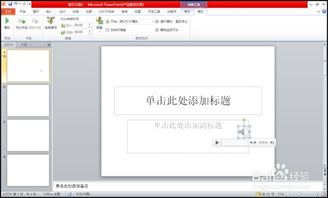
第四步:高级控制——精准控制播放范围
有时,你可能不需要音乐贯穿整个演示,而是希望它在特定的几页幻灯片中响起。这也能轻松实现。
操作步骤如下:
- 在“音频工具 - 播放”选项卡中,确保已设置“跨幻灯片播放”。
- 点击“剪裁音频”按钮,会弹出一个直观的波形编辑器。
- 在这里,你可以拖动滑杆,精确设定音频播放的起始点和结束点,将音乐严格控制在预设的幻灯片页面范围内。
关于兼容性的重要提示
如今,演示场景不再局限于电脑。你的PPT很可能需要在平板、手机等移动设备上播放。
因此,在设置背景音乐时,有必要提前测试一下跨设备的兼容性。
通常,使用通用格式(如MP3)并遵循上述标准设置,在绝大多数设备和版本的PowerPoint上,都能保证音乐的正常播放与循环效果。
总结
整个过程其实相当清晰。只需几步操作,就能让背景音乐为你的PPT持续注入情感与节奏。
无论是严谨的商务报告、生动的教学课件,还是精彩的个人作品集展示,一段合适的旋律,往往能成为打动听众的隐形力量。

来源:整理自互联网
免责声明:文中图文均来自网络,如有侵权请联系删除,心愿游戏发布此文仅为传递信息,不代表心愿游戏认同其观点或证实其描述。
相关文章
更多-
- vivoy73取卡时卡托拔不出来怎么办
- 时间:2026-04-04
-

- 云记如何删除笔盒里的笔-云记怎样删除笔盒中的笔
- 时间:2026-04-04
-

- 360安全浏览器如何设置默认主页-360安全浏览器默认主页设置方法
- 时间:2026-04-04
-
- 答案解析网app功能是什么-答案解析网app具备哪些功能
- 时间:2026-04-04
-

- 妖鬼自走棋兑换码有哪些
- 时间:2026-04-04
-

- 脉脉如何注销账号-脉脉怎样注销账户
- 时间:2026-04-04
-

- 2925邮箱官方入口直达-2925邮箱一键登录官网
- 时间:2026-04-04
-

- 汽水音乐如何在线登录-汽水音乐在线登录入口在哪
- 时间:2026-04-04

精选合集
更多大家都在玩


大家都在看
更多-

- 表示人很温柔的网名女生(精选100个)
- 时间:2026-04-04
-
- 栖云遗忘之境黄昏篇BE结局达成攻略
- 时间:2026-04-04
-
- 网络热词恒河猴是什么意思
- 时间:2026-04-04
-

- 异兽灵境中的嫦娥,其强度水平处于什么层次呀?
- 时间:2026-04-04
-

- 网名怎么写女生可爱的名字(精选100个)
- 时间:2026-04-04
-
- 解压不能停好玩吗 解压不能停玩法简介
- 时间:2026-04-04
-
- 网络热词不愿再笑是什么意思
- 时间:2026-04-04
-
- Linux命令行实用技巧_果粉控
- 时间:2026-04-04