AE如何制作摄像机镜头拉近效果-用AE制作摄像机镜头拉近效果的详细步骤
时间:2026-04-02 | 作者:318050 | 阅读:0在AE中实现专业级摄像机镜头拉近效果
无论是影视大片还是动画短片,一个恰到好处的镜头拉近,往往能瞬间抓住观众的视线,让画面的情绪和张力倍增。
好消息是,在After Effects里打造这种效果,有一套清晰可循的路径。下面,就让我们一步步拆解这个过程。
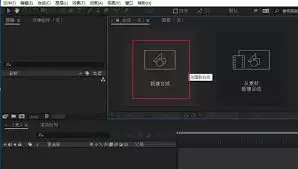
第一步:准备工作
操作的第一步是导入素材。将需要用到的视频或图像素材导入AE的项目面板,然后将其拖拽到时间轴面板上。这是后续所有创作的基础。
第二步:创建摄像机
接下来,需要创建虚拟摄像机。
- 点击顶部菜单栏的“图层”,在“新建”选项中找到并点击“摄像机”。
- 在弹出的参数设置窗口中,根据项目风格,选择一个合适的预设类型(如“标准”、“广角”)。
- 创建成功后,时间轴面板里会添加一个摄像机图层。这意味着你已经拥有了控制镜头运动的“方向盘”。
第三步:设置关键帧
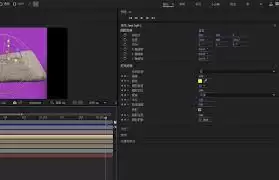
关键帧是动画的灵魂。镜头拉近的动感全靠它来定义。
1. 设定起始位置
将时间指针移动到希望镜头开始运动的那一帧。
然后,在摄像机图层的“位置”属性前,点击码表图标,启用关键帧。这一步是告诉软件从这一帧开始记录移动轨迹。
2. 完成拉近过程
将时间指针向后拖动一段距离。
此时,调整摄像机“位置”参数的Z轴值,让镜头向目标物体推进。AE会自动在时间指针的新位置生成另一个关键帧。
这两个关键帧之间的参数变化,就构成了镜头平滑拉近的动画。
第四步:调整摄像机参数
调整摄像机参数能让拉近效果更具质感。
1. 焦距
调整摄像机图层的“焦距”属性。
- 减小焦距值:画面会带上广角的夸张感和空间纵深感。
- 增大焦距值:能模拟长焦镜头“压缩空间”的拉近效果,让主体更突出。
2. 视角
调整“视角”属性,直接控制取景范围。
适当缩小视角,画面的视野会收窄,内容变得更集中。这是视觉上的“拉近”,非常适合强调画面中的关键细节。
第五步:优化效果
基础的动画完成后,可以通过以下技巧让其效果更专业、更真实。
1. 速度调整
如果觉得镜头推得太急或太缓,可以精细调控。
- 在时间轴面板中,选中摄像机图层的关键帧进行拖拽,可以改变动画的持续时间。
- 更高级的做法是:右键点击关键帧,调整“关键帧插值”。例如将“线性”改为“贝塞尔曲线”,能创造出平滑的速度变化(如由慢到快)。
2. 添加运动模糊
真实摄像机快速运动时,画面会产生自然的动态模糊。
- 选中摄像机图层。在“效果和预设”面板中搜索并添加“运动模糊”效果(如“CC Force Motion Blur”,或直接启用图层的运动模糊开关)。
- 适当调整“快门角度”等参数。镜头的推进过程会立刻增添一层真实的物理质感。
总结
一个专业的摄像机镜头拉近效果至此就制作完成了。
请注意,参数并非一成不变。多尝试不同的关键帧位置、焦距与视角的组合,甚至结合其他特效,你将能创造出千变万化、充满个性的镜头语言,为你作品的表现力注入独特的生命力。

来源:整理自互联网
免责声明:文中图文均来自网络,如有侵权请联系删除,心愿游戏发布此文仅为传递信息,不代表心愿游戏认同其观点或证实其描述。
相关文章
更多-

- 黑鲨手机屏幕亮度自动调节异常解决方法与光感校准指南
- 时间:2026-05-10
-
- 兄弟打印机故障代码表详解与对照查询指南
- 时间:2026-05-10
-
- Cinema 4D倒角面分离原因解析与解决方法
- 时间:2026-05-10
-

- 酷匠阅读APP小说下载方法详解
- 时间:2026-05-10
-
- 微信来电铃声设置方法详解与步骤指南
- 时间:2026-05-10
-

- 苹果手机录屏如何添加时间戳详细操作步骤
- 时间:2026-05-10
-

- OPPO手机私密保险箱密码忘记如何找回详细图文教程
- 时间:2026-05-10
-
- 苹果手机拍照添加时间水印教程 相机设置日期步骤详解
- 时间:2026-05-10
精选合集
更多大家都在玩

大家都在看
更多-
- 闪耀吧噜咪噜咪卡获取方法
- 时间:2026-05-10
-

- "你的人生开心就是满分"朋友圈文案
- 时间:2026-05-10
-

- 你越这样他越想联系你"
- 时间:2026-05-10
-

- 楚姓搞怪昵称怎么取?女生网名100个精选
- 时间:2026-05-10
-
- 三角洲行动肯小桶口令触发方法
- 时间:2026-05-10
-

- 母亲节请发一条不一样朋友圈
- 时间:2026-05-10
-

- 温暖英文女生名字大全:100个精选推荐
- 时间:2026-05-10
-

- 拇指军团什么时候出 公测上线时间预告
- 时间:2026-05-10