Excel如何只粘贴数值-Excel怎样去掉公式保留计算结果
时间:2026-04-02 | 作者:318050 | 阅读:0如何仅粘贴Excel公式的计算结果?
在使用Excel进行数据处理时,常常会遇到需要将公式计算结果单独粘贴出来的情况。
你有没有遇到过这样的场景?一份表格里包含了许多公式,当你需要把它分享给同事或用于汇报时,可能并不希望对方看到背后的计算逻辑,只想呈现最终干净利落的数字。
这时,一个很实际的问题就来了:在Excel里,怎样才能只粘贴数值,去掉公式,只保留计算结果呢?
别担心,下面这几种方法堪称“流水线操作”,能帮你快速解决这个问题,让你的数据处理既高效又专业。
方法一:复制粘贴法
这是最基础、也最直观的操作路径。
- 第一步:选中含有公式的单元格区域,按下
Ctrl+C进行复制。 - 第二步:在目标位置点击鼠标右键,选择“选择性粘贴”。
- 第三步:在弹出的对话框中,选中“数值”选项,点击“确定”。
完成操作后,粘贴过来的内容就只留下了纯粹的计算结果数值。
方法二:使用选择性粘贴快捷键
如果你追求效率,键盘快捷键无疑是提速的利器。
操作同样简单:
- 先选中并复制公式单元格。
- 依次按下
Alt、E、S键(按顺序),直接调出“选择性粘贴”对话框。 - 用方向键或鼠标选择“数值”,按下
Enter键确认。
这套操作比点鼠标更快,熟练之后能节省不少时间。
方法三:粘贴值功能按钮
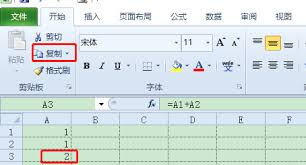
对于需要高频执行此操作的用户,Excel界面中有一个更便捷的按钮。
复制单元格后,在顶部“开始”菜单栏找到“粘贴”选项。点击其下方的小箭头,在下拉菜单中,你会看到一个明确的“粘贴值”按钮(通常显示为带有“123”数字的图标)。

直接点击它,效果立竿见影。这对于追求操作可视化、不喜欢记快捷键的用户来说非常友好。
方法四:粘贴为数值函数
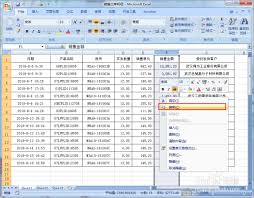
除了粘贴操作,还有一个函数可以辅助实现类似效果,那就是 VALUE 函数。
它的用法很简单:在目标单元格中输入 =VALUE(源单元格),这里的“源单元格”就是那个包含公式的单元格地址。
按下回车后,这个单元格显示的就是公式的计算结果数值,而其本身并不携带原始公式。
提示:这种方法在一些特定的、需要函数链接的场景下格外有用。
总结
无论是基础的右键菜单、高效的快捷键、便捷的功能按钮,还是灵活的函数辅助,都是为了同一个目的:在协作与分享时,精准地呈现最终的计算数值,剥离复杂的运算过程。
掌握这几种方法,你就能根据实际情况灵活选择,让Excel的数据处理与呈现工作变得更加得心应手。

来源:整理自互联网
免责声明:文中图文均来自网络,如有侵权请联系删除,心愿游戏发布此文仅为传递信息,不代表心愿游戏认同其观点或证实其描述。
相关文章
更多-

- 飞利浦空气净化器除甲醛有无臭氧产生
- 时间:2026-05-02
-

- 小米pro连接手机失败怎么办?
- 时间:2026-05-02
-

- 小米10pro截长图快捷键是什么?
- 时间:2026-05-02
-

- 万能空调遥控器怎么设置后没反应?
- 时间:2026-05-02
-

- 三星galaxyzflip合着能关机吗
- 时间:2026-05-02
-

- 红米K30Pro后盖内部图是否区分至尊版和普通版?
- 时间:2026-05-02
-

- 胶囊咖啡机哪个牌子操作最简单
- 时间:2026-05-02
-

- 美的冰箱智能0.58调温后不保存怎么解决?
- 时间:2026-05-02
精选合集
更多大家都在玩
热门话题




大家都在看
更多-

- 蛋仔派对营地系统怎么玩-蛋仔派对营地系统玩法攻略
- 时间:2026-05-01
-

- 境界刀鸣翻转奇遇是什么-境界刀鸣翻转奇遇的介绍
- 时间:2026-05-01
-

- 战神新世纪传奇游戏攻略是什么-战神新世纪传奇游戏攻略有哪些
- 时间:2026-05-01
-

- 末世避难所手游新手入门指南
- 时间:2026-05-01
-

- 赛马娘台服黄金船养成攻略
- 时间:2026-05-01
-

- 赛马娘台服添加好友攻略
- 时间:2026-05-01
-

- 藏起来旅游时拿一句朋友圈会被赞爆
- 时间:2026-05-01
-

- 赛马娘台服切换账号攻略
- 时间:2026-05-01