鲁大师如何查看硬盘健康度-鲁大师硬盘S.M.A.R.T.查看方法
时间:2026-04-02 | 作者:318050 | 阅读:0硬盘健康度诊断:如何利用鲁大师破译S.M.A.R.T.信息?
硬盘健康直接关系到数据安全和系统稳定。与其等到硬盘“罢工”,不如学会主动“体检”。
市面上很多工具都能帮忙,鲁大师提供了直观的查看方式——其核心在于解读硬盘的S.M.A.R.T.信息。
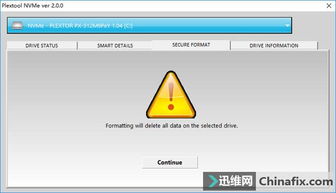
S.M.A.R.T.技术:硬盘的“健康监测仪”
S.M.A.R.T.全称是“自我监测、分析与报告技术”。你可以将其理解为硬盘内置的一套“健康监测系统”。
这块磁盘在日常运行中,会默默记录大量关键数据,包括:
- 读写操作中的错误次数
- 工作时的温度
- 累计通电时长
这些长期积累的数值,是判断硬盘“身体状态”最客观的依据。

实操指南:在鲁大师中定位S.M.A.R.T.信息
操作流程清晰:
- 确保电脑已安装鲁大师软件。
- 打开主程序,找到“硬件检测”功能入口。
- 点击进入,查看硬件概览中的“硬盘信息”板块。
这里会显示硬盘的品牌、容量、转速等基本参数。S.M.A.R.T.信息就显示在旁边。
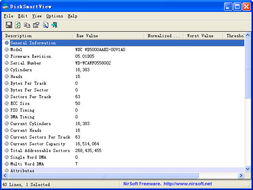
点开后,你会看到包含多项指标的列表,每一项都代表硬盘某个维度的健康状况。
需要特别关注几个关键项:
- 当前待映射扇区数:理想状态应为0。一旦数值增加,即使很小,也暗示硬盘表面可能出现不稳定扇区。
- 累计扇区错误计数:如果此数字持续增长,说明读写故障在增加,硬盘整体健康度可能正在下滑。
数据背后:如何解读健康度信号?
哪些信号是警报?以下指标异常需警惕:
- 温度:长期显示过高,会加速硬盘老化,影响性能和寿命。
- 重新分配扇区计数:数值较大,意味着硬盘已动用备用扇区替换损坏部分。这是物理损伤的明确标志,说明硬盘“自愈能力”正在被消耗,健康亮起黄灯。
结论:定期体检,防患未然
定期通过鲁大师查看S.M.A.R.T.信息,相当于为硬盘做便捷“体检”。
一旦发现关键指标出现异常趋势,最稳妥的做法是:
- 立即备份重要数据。
- 开始考虑更换硬盘的计划。
在数据安全面前,多做一步预防,远比事后恢复要容易得多。

来源:整理自互联网
免责声明:文中图文均来自网络,如有侵权请联系删除,心愿游戏发布此文仅为传递信息,不代表心愿游戏认同其观点或证实其描述。
相关文章
更多-

- 爱马电动车连接蓝牙需要密码吗
- 时间:2026-05-02
-

- 惠普打印机怎么连接手机无线打印密码忘了怎么办
- 时间:2026-05-02
-

- 雷神笔记本黑屏时能安全模式启动吗
- 时间:2026-05-02
-

- 小米手环支持关机重启吗?
- 时间:2026-05-02
-

- 投影幕布怎么收起来不卡顿
- 时间:2026-05-02
-
- 苏泊尔电饭煲柴火饭功能煮饭时间受米量影响吗
- 时间:2026-05-02
-

- 苹果智能手表连接手机后App不自动安装吗
- 时间:2026-05-02
-

- 电陶炉哪个牌子质量最好最耐用
- 时间:2026-05-02
精选合集
更多大家都在玩




大家都在看
更多-

- 修真高手手游贞德阵容搭配指南
- 时间:2026-05-02
-

- 红色沙漠战场之光套装怎么获得
- 时间:2026-05-02
-

- 红色沙漠残响峭壁古代遗迹解谜攻略
- 时间:2026-05-02
-

- 龙魂大陆戒指如何获取-龙魂大陆怎么得到戒指
- 时间:2026-05-02
-

- 牧场气息手游精灵玩法指南
- 时间:2026-05-02
-

- 无限轮回推图的方法是什么-无限轮回如何进行推图
- 时间:2026-05-02
-

- 落落大方的你配上自拍照朋友圈就这么发
- 时间:2026-05-02
-

- 适合五月发的朋友圈文案
- 时间:2026-05-02