Excel如何合并单元格-Excel跨列合并与居中对齐技巧
时间:2026-04-02 | 作者:318050 | 阅读:0日常办公中的Excel技巧:合并单元格与跨列合并
处理数据表格时,合并单元格和跨列居中几乎是天天都要打交道的操作。虽说看似基础,但用对了方法,效率能提升不少,表格呈现也更显专业。
一、如何合并单元格
先从最基础的合并说起。比方说,你需要把A1到C1这三个单元格合成一个。
操作很简单:
- 选中目标区域(如A1:C1)。
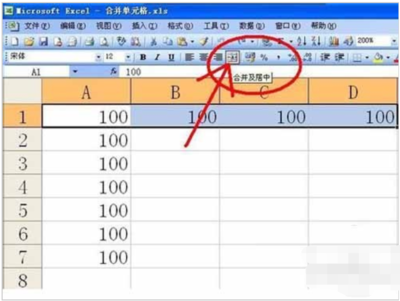
- 在“开始”选项卡的“对齐方式”组里,找到“合并后居中”按钮。
- 点击一下,三个格子瞬间合为一体,内容自动居中。
当然,有时候你只想合并,不希望内容位置变动。可以点击旁边的小三角,选择“合并单元格”,格子合上了,内容还在原位置。
二、跨列合并内容的技巧
更常见的需求是跨列合并。比如,需要把A列和B列的信息,合并显示在C列。
这里有个公式法特别好用:
在C列的第一个单元格(如C1)输入 =A1&B1,按下回车,两列内容就合并到一起了。
接下来才是省力的关键:
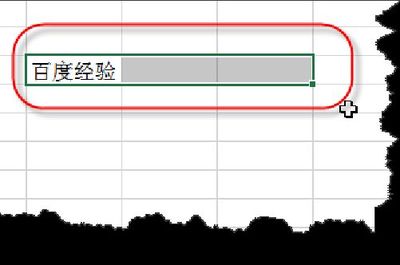
- 把鼠标移到C1单元格右下角,等指针变成黑色小十字(填充柄)。
- 按住左键往下拖动。
- 下面所有行的对应内容,就都自动合并好了。
三、让合并内容完美居中
内容合并好后,如果看起来不整齐,可以调整居中。
操作很简单:
- 选中合并好的那一整列区域。
- 在“对齐方式”组里,点击“居中对齐”按钮。
- 内容立刻就会规规矩矩地跑到单元格正中间。
这一步做完,表格的观感立刻就上了一个台阶。
四、处理长短不一的数据
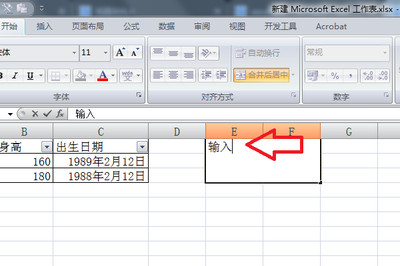
实际操作中会遇到小麻烦:要合并的两列数据长短不一,合并后直接居中会导致排版不美观。
解决办法是使用自动换行:
- 选中合并后的单元格。
- 右键选择“设置单元格格式”。
- 切换到“对齐”选项卡。
- 勾选“自动换行”。
这样一来,过长的内容会自动折行显示,整个单元格的排版瞬间就整齐多了。
五、延伸:合并多个单元格为一行的其他方法
除了两列合并,原理也适用于更多列。
例如,需要合并A、B、C三列内容:
- 在目标单元格输入
=A1&B1&C1。 - 按下回车,效果立竿见影。
- 同样,用填充柄下拉,就能快速完成整列数据的合并。
说到底,这些小技巧的核心目的只有一个:让我们整理数据更高效,展示信息更清晰。
花几分钟掌握它们,日后面对繁杂表格时,能省下大把时间。

来源:整理自互联网
免责声明:文中图文均来自网络,如有侵权请联系删除,心愿游戏发布此文仅为传递信息,不代表心愿游戏认同其观点或证实其描述。
相关文章
更多-

- 苹果智能手表删除微信聊天内容后还留记录吗
- 时间:2026-05-02
-

- 雷神笔记本包装盒上有出厂日期吗
- 时间:2026-05-02
-

- 苹果平板怎么关机按键是哪个
- 时间:2026-05-02
-

- 水星路由器怎么进入设置页面
- 时间:2026-05-02
-

- tcl液晶电视支持5G Wi-Fi吗
- 时间:2026-05-02
-

- 苹果平板换字体和桌面难不难?
- 时间:2026-05-02
-

- 线控耳机测评音质和有线耳机差多少?
- 时间:2026-05-02
-

- 3m净水器型号标签贴在哪里
- 时间:2026-05-02
精选合集
更多大家都在玩




大家都在看
更多-

- 修真高手手游贞德阵容搭配指南
- 时间:2026-05-02
-

- 红色沙漠战场之光套装怎么获得
- 时间:2026-05-02
-

- 红色沙漠残响峭壁古代遗迹解谜攻略
- 时间:2026-05-02
-

- 龙魂大陆戒指如何获取-龙魂大陆怎么得到戒指
- 时间:2026-05-02
-

- 牧场气息手游精灵玩法指南
- 时间:2026-05-02
-

- 无限轮回推图的方法是什么-无限轮回如何进行推图
- 时间:2026-05-02
-

- 落落大方的你配上自拍照朋友圈就这么发
- 时间:2026-05-02
-

- 适合五月发的朋友圈文案
- 时间:2026-05-02