Kimi如何做Excel公式
时间:2026-04-02 | 作者:318050 | 阅读:0Kimi如何助力Excel公式运算:一份高效办公指南
在日常办公中,熟练运用Excel公式是提升效率的利器。借助Kimi这样的工具来梳理和理解公式操作,能让整个过程更加得心应手。
下面,我们将具体步骤进行系统拆解。
一、打开Excel工作表
首先,确保电脑上的Excel软件已准备就绪。
启动软件,找到你需要处理的文件并双击打开。
关键点:让工作表处于可自由编辑的状态,这是所有操作的基础。
二、选择目标单元格
明确你想让公式在哪个单元格生效。
用鼠标点击目标单元格,当它被框线突出显示时,即表示已准备就绪。
三、输入公式起始符号
选中单元格后,第一步是输入一个等号“=”。
这个符号至关重要,它是在告诉Excel:“接下来输入的是公式,请准备计算。”
四、构建公式内容
公式的构建完全取决于你的计算需求。
基础运算示例:若要计算A1和B1单元格之和,直接输入 =A1+B1 即可。其中的“A1”、“B1”称为单元格引用,你可根据数据实际位置灵活替换。
使用函数进行复杂计算:Excel的威力远不止加减乘除。例如,求某个区域的平均值,可以使用函数。输入 =AVERAGE(A1:A10),意为计算A1到A10这十个单元格中所有数值的平均数。
Excel的函数库非常丰富,能满足绝大多数数据分析需求。
五、检查与确认
公式输入完成后,先不要急于按回车。
花几秒钟快速检查:
- 引用单元格是否正确?
- 运算逻辑有无问题?
确认无误后,按下回车键。目标单元格会立刻显示出计算结果。

六、复制公式
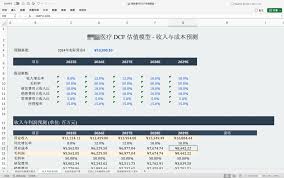
若一个公式需要在多行或多列重复使用,无需手动逐个输入。
利用Excel的“填充柄”功能:
- 选中已写好公式并计算出结果的单元格。
- 将鼠标移至该单元格的右下角,直至光标变成实心黑色十字形。
- 按住鼠标左键,沿所需方向(向下或向右)拖动。
- 松开鼠标,公式即被复制到其他单元格。
优势:公式中的单元格引用会自动进行相对调整,非常智能。

七、公式编辑与修改
若公式有误或需求变化,修改非常简单。
只需双击包含公式的单元格,即可直接进入编辑状态。
在公式栏中增删改查内容后,再次按下回车键,计算结果会即时更新。
总结
通过以上七个清晰步骤,并借助Kimi提供的思路辅助,你便能从容应对Excel中的各种公式运算。
从基础算术到复杂函数,掌握这个流程,就掌握了高效处理数据的核心能力,办公效率将大幅提升。

来源:整理自互联网
免责声明:文中图文均来自网络,如有侵权请联系删除,心愿游戏发布此文仅为传递信息,不代表心愿游戏认同其观点或证实其描述。
相关文章
更多-

- 《大道仙途》仙盟系统玩法介绍
- 时间:2026-05-03
-

- 《幻灵召唤师》主力阵容T0角色排行榜
- 时间:2026-05-03
-

- 《饼干人联盟》扭蛋券用法介绍
- 时间:2026-05-03
-

- 《幻灵召唤师》残血追击流阵容推荐
- 时间:2026-05-03
-

- 《洛克王国:世界》首领火神队阵容搭配
- 时间:2026-05-03
-

- 《饼干人联盟》角色推荐
- 时间:2026-05-03
-

- 《幻灵召唤师》羁绊关系激活方法
- 时间:2026-05-03
-

- 《头号禁区》最强角色推荐
- 时间:2026-05-03
精选合集
更多大家都在玩




大家都在看
更多-

- 修真高手手游贞德阵容搭配指南
- 时间:2026-05-02
-

- 红色沙漠战场之光套装怎么获得
- 时间:2026-05-02
-

- 红色沙漠残响峭壁古代遗迹解谜攻略
- 时间:2026-05-02
-

- 龙魂大陆戒指如何获取-龙魂大陆怎么得到戒指
- 时间:2026-05-02
-

- 牧场气息手游精灵玩法指南
- 时间:2026-05-02
-

- 无限轮回推图的方法是什么-无限轮回如何进行推图
- 时间:2026-05-02
-

- 落落大方的你配上自拍照朋友圈就这么发
- 时间:2026-05-02
-

- 适合五月发的朋友圈文案
- 时间:2026-05-02