扫描全能王怎样给文档加密
时间:2026-04-02 | 作者:318050 | 阅读:0在数字化时代,给文档加把锁有多重要?
眼下,处理电子文档早已是家常便饭。但随之而来的安全问题也让人不敢掉以轻心。
无论是个人隐私还是商业机密,一份文件泄露就可能引发大麻烦。这时,一款靠谱的工具至关重要。
它不仅要能帮你高效管理文档,还得能稳稳地守住内容的大门。
扫描全能王在这方面考虑得比较周全。它内置的文档加密功能,操作不复杂,安全性却足够让人放心。
下面,我们就来一步步拆解,看看如何用这个功能为你的文件穿上“密码防护服”。
第一步:启动应用,进入工作区
首先,在设备上打开扫描全能王应用。熟悉的首页界面,就是你所有文档的“大本营”。
第二步:找准目标,定位文档
在文档列表中,找到那份需要特别保护的文件。点击它,进入文档的详情预览页面。
第三步:找到钥匙孔,进入设置
在文档详情页的右上角,点击“编辑”图标(通常形似铅笔)。在弹出的菜单中,选择“文档加密”选项。
加密的大门,就此打开。
第四步:设置密码,筑牢防线
这是最关键的一环。系统会引导你输入自己设定的密码。
为了提高安全性,建议组合使用字母、数字和特殊字符。避免使用过于简单的生日或连续数字。
输入完毕后,请再次确认,确保两次输入完全一致。
第五步:确认加密,完成锁定
点击“确定”按钮,加密过程瞬间完成。
返回文档列表,你会发现该文件旁多了一个小小的锁形加密标识。这就像给文件贴上了封条,一目了然。
第六步:访问加密文件,凭密通行
下次需要查看或编辑这份文档时,情况不同了。
点击文档后,系统不会直接打开内容,而是弹出密码输入框。只有输入正确密码,门才会敞开。否则,内容将始终保持神秘。
第七步:管理加密,灵活调整
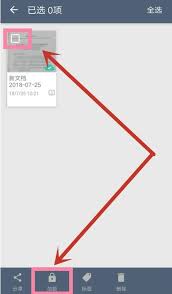
需求可能会变,加密设置也可以随之调整。
如果你想更换更复杂的密码,或干脆取消加密,操作很直观。再次进入该文档的“文档加密”设置页面,根据界面提示操作即可。
一切都掌握在你自己手里。
你看,通过以上几个清晰步骤,用扫描全能王保护文档安全并不复杂。
无论是记录灵感的私人笔记,还是涉及关键数据的工作文件,都能获得有效的访问控制。
在数据即资产的时代,多花一分钟设置密码,换来的是一份长久的安心。

来源:整理自互联网
免责声明:文中图文均来自网络,如有侵权请联系删除,心愿游戏发布此文仅为传递信息,不代表心愿游戏认同其观点或证实其描述。
相关文章
更多-

- 使命召唤13无限战争通关玩法是什么-使命召唤13无限战争如何通关玩法
- 时间:2026-05-03
-
- 潮汐守望者孙悟空强度如何-潮汐守望者孙悟空强度怎样
- 时间:2026-05-03
-
- DNF2026暗夜使者徽章属性怎么选-2026DNF暗夜使者徽章属性选择方法
- 时间:2026-05-03
-
- 息风谷战略豪猪长垄副本怎么玩-息风谷战略豪猪长垄副本玩法介绍
- 时间:2026-05-03
-

- vivo恢复出厂设置在哪界面
- 时间:2026-05-03
-

- 吸尘器什么牌子最好最实用性价比高?
- 时间:2026-05-03
-

- 任务管理器里运行内存怎么看?
- 时间:2026-05-03
-

- 如何连接蓝牙键盘?
- 时间:2026-05-03
精选合集
更多大家都在玩




大家都在看
更多-

- 修真高手手游贞德阵容搭配指南
- 时间:2026-05-02
-

- 红色沙漠战场之光套装怎么获得
- 时间:2026-05-02
-

- 红色沙漠残响峭壁古代遗迹解谜攻略
- 时间:2026-05-02
-

- 龙魂大陆戒指如何获取-龙魂大陆怎么得到戒指
- 时间:2026-05-02
-

- 牧场气息手游精灵玩法指南
- 时间:2026-05-02
-

- 无限轮回推图的方法是什么-无限轮回如何进行推图
- 时间:2026-05-02
-

- 落落大方的你配上自拍照朋友圈就这么发
- 时间:2026-05-02
-

- 适合五月发的朋友圈文案
- 时间:2026-05-02