interphoto如何导入音乐
时间:2026-04-02 | 作者:318050 | 阅读:0interphoto:如何为你的照片故事注入背景音乐
除了强大的照片编辑功能,interphoto还有一个挺有意思的玩法:导入音乐。
这个功能能让你的静态影像瞬间“活”起来。配上合适的背景乐,情感和氛围感直接拉满。
如果你还不知道怎么操作,下面这份详细的步骤指南,能帮你快速上手。
准备工作
在开始之前,有两件事需要提前确认好。
- 确认软件已安装:确保你的电脑或移动设备上已经安装好了interphoto软件。
- 准备音乐文件:把你想要添加的音乐文件准备好,记得检查一下格式是否符合软件的支持列表,避免白忙活一场。
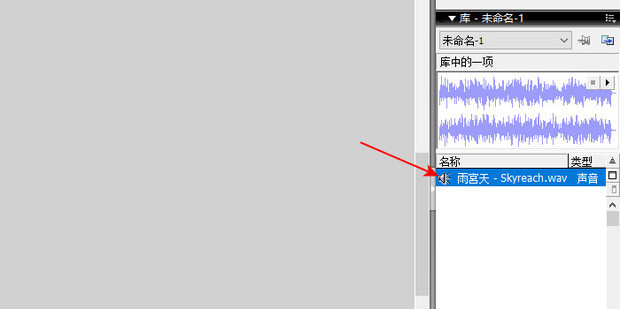
第一步:进入软件
双击打开你的interphoto应用,稍等片刻,让它完全加载进入主界面。
一切就绪后,才能进行下一步。
第二步:找到导入入口
导入功能的入口,通常就在软件的主界面上。
你需要仔细找找看:
- 有没有写着“导入”二字的按钮;
- 或者是一个类似“向上箭头”的图标。
一般情况下,它都不会藏得太深。点击它,就能打开文件选择窗口。
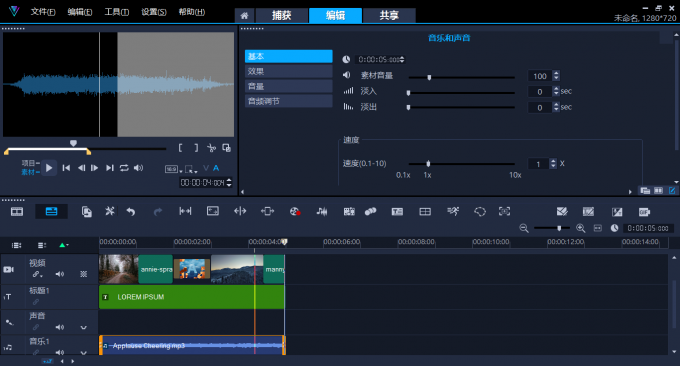
第三步:选择音乐文件
接下来,就像在电脑里找文件一样。
在弹出的窗口中,逐级点开文件夹,定位到你存放音乐的位置。找到目标文件后,单击即可选中。
如果你想一次性导入多首歌曲,也有办法:
- 在Windows系统下,可以按住 “Ctrl”键 点选;
- Mac用户,则使用 “Command”键。
第四步:开始导入
文件选好后,点击窗口下方的 “导入” 或 “打开” 按钮,软件就开始工作了。
这时,界面通常会显示一个进度条,你可以清楚地看到文件传输的进度。过程很快,稍等片刻就好。
第五步:查看导入结果
导入完成后,音乐去哪儿了?
通常,它们会被归置在软件内置的 “音乐库” 或 “媒体管理” 区域。
在这里,你不仅能找到刚刚导入的歌曲,还可以进行一些基础管理,比如给音乐打上标签、分类,方便以后快速调用。
总结
完成以上几步,你就成功为interphoto装备了你的专属背景音乐库。
这样一来,在展示照片集或制作幻灯片时,挑选一首契合心境的曲子配上,整个作品的感染力和叙事性都会大大提升。
不妨现在就动手试试,让你的创意表达拥有更丰富的层次。

来源:整理自互联网
免责声明:文中图文均来自网络,如有侵权请联系删除,心愿游戏发布此文仅为传递信息,不代表心愿游戏认同其观点或证实其描述。
相关文章
更多-
- 潮汐守望者孙悟空强度如何-潮汐守望者孙悟空强度怎样
- 时间:2026-05-03
-

- DNF2026暗夜使者徽章属性怎么选-2026DNF暗夜使者徽章属性选择方法
- 时间:2026-05-03
-
- 息风谷战略豪猪长垄副本怎么玩-息风谷战略豪猪长垄副本玩法介绍
- 时间:2026-05-03
-

- vivo恢复出厂设置在哪界面
- 时间:2026-05-03
-

- 吸尘器什么牌子最好最实用性价比高?
- 时间:2026-05-03
-

- 任务管理器里运行内存怎么看?
- 时间:2026-05-03
-

- 如何连接蓝牙键盘?
- 时间:2026-05-03
-

- 小米净水器拆开清洗内部安全吗
- 时间:2026-05-03
精选合集
更多大家都在玩




大家都在看
更多-

- 修真高手手游贞德阵容搭配指南
- 时间:2026-05-02
-

- 红色沙漠战场之光套装怎么获得
- 时间:2026-05-02
-

- 红色沙漠残响峭壁古代遗迹解谜攻略
- 时间:2026-05-02
-

- 龙魂大陆戒指如何获取-龙魂大陆怎么得到戒指
- 时间:2026-05-02
-

- 牧场气息手游精灵玩法指南
- 时间:2026-05-02
-

- 无限轮回推图的方法是什么-无限轮回如何进行推图
- 时间:2026-05-02
-

- 落落大方的你配上自拍照朋友圈就这么发
- 时间:2026-05-02
-

- 适合五月发的朋友圈文案
- 时间:2026-05-02