如何删除坚果云文件-坚果云文件删除方法
时间:2026-04-02 | 作者:318050 | 阅读:0坚果云删除文件详细指南
整理云端文件时,删除不再需要的内容是常规操作。掌握正确、便捷的删除方法,不仅能释放宝贵的存储空间,还能让文件管理更高效。
下面将全面梳理,在坚果云各个终端上删除文件的具体步骤和注意事项。
一、网页端删除文件
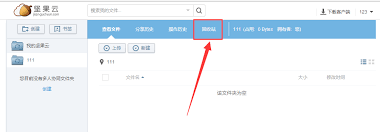
首先,通过浏览器登录坚果云网页版。进入目标文件夹,找到需要删除的文件。
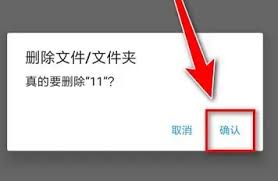
单文件删除操作很直观:将鼠标悬停在文件上方,会弹出操作菜单。点击菜单里的“删除”选项,系统弹出确认框,核对无误后文件即被移除。
多文件批量删除效率更高:勾选所有要清理的文件,顶部工具栏的“删除”按钮会变亮。点击它并按提示确认,即可一次性完成操作。
二、桌面端删除文件
在电脑上使用客户端操作同样顺手。
打开坚果云桌面客户端,定位到文件所在的同步文件夹。
右键点击想要删除的文件,从菜单中选择“删除”。系统会有确认步骤防止误操作。确认后,该文件会从本地电脑和云端空间同时移除。
批量操作逻辑类似:按住 Ctrl 键(或 Shift 键进行连续选择)选中多个文件,再进行右键删除即可。
三、移动端删除文件
手机和平板上的操作,主要依靠“长按”手势。
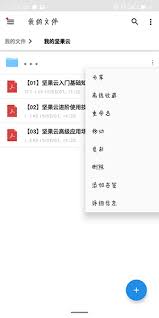
打开坚果云App,进入对应文件夹,找到目标文件。长按它直到弹出操作菜单,选择“删除”并确认,文件即被处理。平板端操作流程与此基本一致。
四、回收站功能:重要的安全网
意外删错文件怎么办?坚果云提供了实用的“回收站”功能,这是一道重要的安全网。
在网页端,所有被删除的文件都会暂存在左侧导航栏的“回收站”里。你可以浏览近期删除的所有项目。
- 恢复文件: 选中误删的文件,点击“恢复”,它就能原路返回之前的文件夹。
- 永久删除: 确认文件彻底不需要后,点击“清空回收站”即可永久删除,真正释放存储空间。
值得注意的是: 桌面端和移动端也都设有回收站入口,操作逻辑与网页端相通。善用此功能,能有效避免数据误删的麻烦。
总而言之,熟悉从网页、桌面到移动端的不同删除方式,并充分利用回收站的恢复机制,你就能更加从容、安全地管理自己的坚果云空间,确保云端数据始终井然有序。

来源:整理自互联网
免责声明:文中图文均来自网络,如有侵权请联系删除,心愿游戏发布此文仅为传递信息,不代表心愿游戏认同其观点或证实其描述。
相关文章
更多-

- 蚂蚁庄园今日答案汇总5月3日 蚂蚁庄园小课堂今日答案最新5.3
- 时间:2026-05-03
-

- 蚂蚁庄园今日答案 正常状态下,人的两个鼻孔是交替“工作”的吗
- 时间:2026-05-03
-

- 蚂蚁庄园的今天正确答题5月3日 蚂蚁庄园今天正确答案是什么呢
- 时间:2026-05-03
-

- 蚂蚁新村2025年5月2日答案 蚂蚁新村今日答案最新5.2
- 时间:2026-05-03
-

- 蚂蚁庄园2025年5月3日答案 蚂蚁庄园每日答题答案
- 时间:2026-05-03
-

- 蚂蚁庄园最新答案最好24小时内 最新蚂蚁庄园答案5月3日
- 时间:2026-05-03
-

- 蚂蚁庄园最新答案真的是哦 最新蚂蚁庄园答案2026年5月3日
- 时间:2026-05-03
-

- 2025蚂蚁庄园今日最新答案5.3 蚂蚁庄园今日最新答案在文章末
- 时间:2026-05-03
精选合集
更多大家都在玩




大家都在看
更多-

- 修真高手手游贞德阵容搭配指南
- 时间:2026-05-02
-

- 红色沙漠战场之光套装怎么获得
- 时间:2026-05-02
-

- 红色沙漠残响峭壁古代遗迹解谜攻略
- 时间:2026-05-02
-

- 龙魂大陆戒指如何获取-龙魂大陆怎么得到戒指
- 时间:2026-05-02
-

- 牧场气息手游精灵玩法指南
- 时间:2026-05-02
-

- 无限轮回推图的方法是什么-无限轮回如何进行推图
- 时间:2026-05-02
-

- 落落大方的你配上自拍照朋友圈就这么发
- 时间:2026-05-02
-

- 适合五月发的朋友圈文案
- 时间:2026-05-02