如何用excel公式一键填充一整列
时间:2026-04-02 | 作者:318050 | 阅读:0在Excel中,一键填充一整列的技巧
在Excel里处理数据,总有些操作能省下大把时间。
例如,快速给一整列填充数据或公式。掌握这个技巧,能大幅提升报表整理和数据计算的效率。
一、明确目标与准备
操作前需明确两点:
- 确定填充列:想好要在哪一列进行操作。
- 明确填充规律:确认是手工输入固定值,还是基于公式自动计算。
二、使用鼠标拖动填充柄
适用于数字递增、日期序列等简单规律。
操作步骤:
- 在首单元格输入起始值。
- 将鼠标移至单元格右下角。
- 当光标变成实心“十”字时,按住左键向下拖动即可。
例如,输入“1”后拖动,后续会自动填充为2、3、4……
三、利用智能填充选项
拖动填充后,会出现一个“自动填充选项”按钮。
点击它,你可以选择:
- 复制单元格:填充相同内容。
- 填充序列:按规律继续填充。
- 仅填充格式:只复制格式,不复制数据。
四、使用公式填充整列
这是进行整列计算的王牌方法。
例如,要在B列计算A列每个值的平方。
操作步骤:
- 在B1单元格输入公式 =A1^2。
- 按回车确认公式。
- 双击B1单元格右下角的填充柄。
Excel会自动检测相邻列的数据范围,并一键将公式填充至整列。
五、批量填充相同内容
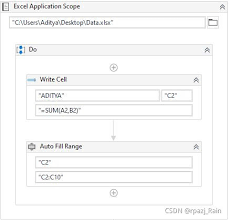
若要让一整列显示同一个值,可以这样操作:
- 在一个单元格输入目标内容并复制。
- 选中要填充的整列区域。
- 右键点击,选择“选择性粘贴”。
- 在弹出的窗口中,选择“数值”或“文本”,点击确定。
整列内容将瞬间被统一。
总结
掌握拖拽、双击填充柄以及灵活使用选项,就能高效完成整列填充。
这些技巧用熟后,处理数据便能行云流水,事半功倍。

来源:整理自互联网
免责声明:文中图文均来自网络,如有侵权请联系删除,心愿游戏发布此文仅为传递信息,不代表心愿游戏认同其观点或证实其描述。
相关文章
更多-

- 《大道仙途》仙盟系统玩法介绍
- 时间:2026-05-03
-

- 《幻灵召唤师》主力阵容T0角色排行榜
- 时间:2026-05-03
-

- 《饼干人联盟》扭蛋券用法介绍
- 时间:2026-05-03
-

- 《幻灵召唤师》残血追击流阵容推荐
- 时间:2026-05-03
-

- 《洛克王国:世界》首领火神队阵容搭配
- 时间:2026-05-03
-

- 《饼干人联盟》角色推荐
- 时间:2026-05-03
-

- 《幻灵召唤师》羁绊关系激活方法
- 时间:2026-05-03
-

- 《头号禁区》最强角色推荐
- 时间:2026-05-03
精选合集
更多大家都在玩




大家都在看
更多-

- 修真高手手游贞德阵容搭配指南
- 时间:2026-05-02
-

- 红色沙漠战场之光套装怎么获得
- 时间:2026-05-02
-

- 红色沙漠残响峭壁古代遗迹解谜攻略
- 时间:2026-05-02
-

- 龙魂大陆戒指如何获取-龙魂大陆怎么得到戒指
- 时间:2026-05-02
-

- 牧场气息手游精灵玩法指南
- 时间:2026-05-02
-

- 无限轮回推图的方法是什么-无限轮回如何进行推图
- 时间:2026-05-02
-

- 落落大方的你配上自拍照朋友圈就这么发
- 时间:2026-05-02
-

- 适合五月发的朋友圈文案
- 时间:2026-05-02