坚果云如何创建同步文件夹-坚果云创建同步文件夹的教程分享
时间:2026-04-03 | 作者:318050 | 阅读:0坚果云同步文件夹创建指南:实现多设备无缝协作
跨设备办公和学习已成常态。确保文件随时随地处于最新状态,是提升效率的关键。
坚果云的同步功能是得力助手,能让你在不同设备间轻松同步文件,告别手动传输的繁琐。
下面,带你一步步掌握创建同步文件夹的具体方法。
一、注册与登录坚果云
第一步从官网开始。
访问坚果云官方网站,完成账户注册。成功后,直接使用账号密码登录客户端即可。
二、安装坚果云客户端
前往官网,根据电脑操作系统,下载对应的客户端安装包。
安装过程简单,跟随指引操作即可。完成后,请启动客户端。
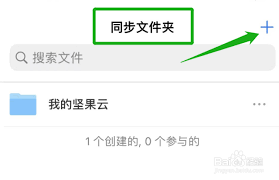
三、创建同步文件夹
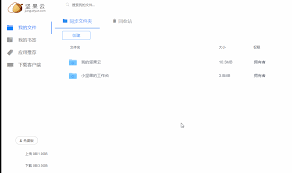
1. 打开坚果云客户端
成功登录后,在客户端主界面找到核心入口:“我的坚果云”。
2. 选择创建同步文件夹
点击“我的坚果云”,从弹出菜单中选择“创建同步文件夹”功能。
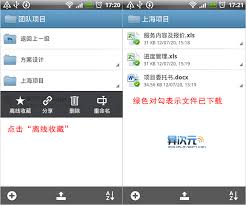
3. 选择同步文件夹位置
系统会弹出文件选择窗口。
请定位到本地电脑上,你希望实时备份与同步的那个文件夹。
例如,若工作文件存放在“文档”里,这里就选择它。
4. 设置同步选项
选好文件夹后,可根据个人习惯调整细节:
- 为节省移动数据,可设定“仅在Wi-Fi环境下同步”。
- 也可对同步频率进行个性化设置。
5. 开始同步
所有设置确认无误后,点击“立即同步”按钮。
坚果云将开始工作,将指定本地文件夹与云端建立连接并同步数据。整个过程进度清晰可见。
四、在其他设备上同步
完成电脑端设置后,你可以在手机、平板等设备上安装并登录同一坚果云账户。
登录后,之前创建的同步文件夹已自动出现在设备列表中。
至此,高效同步循环建立完成:你在任何一台设备上修改文件夹内的文件,变动都会实时推送到云端,并同步到所有关联设备。
通过以上几个简洁步骤,你就能轻松搭建跨设备的文件同步环境。
无论是办公室电脑、家中平板,还是通勤途中的手机,都能随时访问和编辑最新版本的文件。
这种无缝衔接的体验,极大释放了工作和学习的灵活性。希望这份指南能帮助你快速上手,充分享受云端同步带来的便捷。

来源:整理自互联网
免责声明:文中图文均来自网络,如有侵权请联系删除,心愿游戏发布此文仅为传递信息,不代表心愿游戏认同其观点或证实其描述。
相关文章
更多-
- “悬丝傀儡”是哪种传统技艺的古称
- 时间:2026-05-02
-
- 正常状态下,人的两个鼻孔是交替“工作”的吗
- 时间:2026-05-02
-

- 蚂蚁庄园今日答案5月2日(今日已更新)
- 时间:2026-05-02
-
- 闻名全国的“龙泉宝剑”产自哪个地方
- 时间:2026-05-01
-
- 甘肃敦煌的“月牙泉”千百年来不被流沙掩埋,主要得益于什么
- 时间:2026-05-01
-

- 蚂蚁庄园今日答案5月1日(今日已更新)
- 时间:2026-05-01
-

- 鹅鸭杀地下室狼任务怎么做
- 时间:2026-04-30
-

- 三国天下归心最新礼包兑换码分享
- 时间:2026-04-30

精选合集
更多大家都在玩




大家都在看
更多-

- 修真高手手游贞德阵容搭配指南
- 时间:2026-05-02
-

- 红色沙漠战场之光套装怎么获得
- 时间:2026-05-02
-

- 红色沙漠残响峭壁古代遗迹解谜攻略
- 时间:2026-05-02
-

- 龙魂大陆戒指如何获取-龙魂大陆怎么得到戒指
- 时间:2026-05-02
-

- 牧场气息手游精灵玩法指南
- 时间:2026-05-02
-

- 无限轮回推图的方法是什么-无限轮回如何进行推图
- 时间:2026-05-02
-

- 落落大方的你配上自拍照朋友圈就这么发
- 时间:2026-05-02
-

- 适合五月发的朋友圈文案
- 时间:2026-05-02