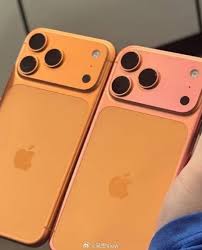
iPhone17橙色如何变成粉色
时间:2026-04-03 | 作者:318050 | 阅读:0iPhone 17橙色变粉色?别慌,排查指南在这
遇到iPhone 17屏幕上的橙色显示偏色,呈现出粉色效果,先别着急。这往往不是硬件损坏,更多是软件或设置问题。
跟着下面几个步骤操作,问题大概率能解决。
iPhone 17橙色变粉色怎么办
第一步:先给系统升个级
显示问题常源于系统小漏洞。最优先的步骤是检查iOS是否为最新版本。
操作路径:依次打开【设置】->【通用】->【软件更新】。
如果有可用更新,请立即下载并安装。系统更新常能修复许多类似问题。
第二步:排查显示与亮度设置
颜色不对,首先检查显示设置。
进入【设置】->【显示与亮度】重点检查两项:
- 色彩模式:在“标准”和“生动”之间切换,观察橙色显示是否有变化。
- 亮度:拖动亮度滑块,极端亮度设置也可能影响色彩观感。
第三步:万能重启大法
如果前两步无效,试试经典的重启操作。
长按电源键,出现“滑动来关机”提示后滑动关机。等待几十秒,再长按电源键重新开机。
此操作能清除临时系统缓存和进程,不少显示异常会就此消失。
第四步:检查色彩滤镜是否被误开
此功能本为色觉障碍人士设计,误开会导致全屏颜色“跑偏”。
请按此路径确认:【设置】->【通用】->【辅助功能】->【色彩滤镜】。
如果开关是打开的,请将其关闭,再看橙色是否恢复本色。
第五步:最终手段——还原出厂设置
如果以上方法都无效,可考虑此操作。但操作前务必备份好所有重要数据,包括照片、联系人、聊天记录等。
操作路径:依次进入【设置】->【通用】->【传输或还原iPhone】->【抹掉所有内容和设置】。
按提示完成操作,手机将回到初始状态。重新设置后,检查显示问题是否解决。
这相当于给手机软件做了一次彻底“清扫”,能排除绝大多数因深层设置冲突导致的疑难问题。
总结
按从易到难的顺序走完这五步,iPhone 17的橙色显示异常问题基本能解决。
核心思路是排除法:从简单设置和更新入手,逐步深入。通常问题在前三步就可能解决,无需走到最后一步。

来源:整理自互联网
免责声明:文中图文均来自网络,如有侵权请联系删除,心愿游戏发布此文仅为传递信息,不代表心愿游戏认同其观点或证实其描述。
相关文章
更多-

- 光与影33号远征队玛埃尔核爆流怎么构筑
- 时间:2026-05-04
-
- 核处逢生GPS型玩滤器有什么作用
- 时间:2026-05-04
-

- 洛克王国宠物分布在哪些等级和地点
- 时间:2026-05-04
-

- 动森NS2版有哪些新内容
- 时间:2026-05-04
-

- 云顶之弈屠龙转职小火龙怎么玩
- 时间:2026-05-04
-
- 和平精英最稳灵敏度如何设置
- 时间:2026-05-04
-
- bose耳机重新配对iPhone需重置吗
- 时间:2026-05-04
-

- 小刀电动车首次连接手机要配对吗?
- 时间:2026-05-04
精选合集
更多大家都在玩




大家都在看
更多-

- 无线摄像头怎么连接手机实时查看?
- 时间:2026-05-04
-

- 琴牌电热毯左右怎么安装才正确
- 时间:2026-05-04
-

- 小米空调如何接入米家App?
- 时间:2026-05-04
-

- 无线摄像头怎么连接手机?
- 时间:2026-05-04
-

- 女生超可爱的小网名(精选100个)
- 时间:2026-05-04
-

- 小众的花名女生英文网名(精选100个)
- 时间:2026-05-04
-

- 个性网名爱情符号女生(精选100个)
- 时间:2026-05-04
-

- 网名女生甜甜的3字英文(精选100个)
- 时间:2026-05-04