Pubmed官网怎么设置文献提醒
时间:2026-04-03 | 作者:318050 | 阅读:0在Pubmed官网上设置文献提醒:高效追踪科研动态的完整指南
对科研工作者而言,第一时间抓取领域内最新进展至关重要。这直接决定了研究的效率与前瞻性。
好在,PubMed官网内置了一项极为实用的功能——文献提醒。只需一次设置,后续相关的论文更新便会自动送达,彻底解放你手动重复搜索的精力。
具体该如何操作?整个过程其实非常顺畅。
1. 注册与登录:一切开始的前提
第一步是访问PubMed官网。
如果你还没有NCBI账户(这是使用PubMed高级功能的基础),需要先完成注册。跟随页面指引填写信息,注册后用新账号登录。
这个身份凭证是保存所有个性化设置的前提。
2. 搜索文献:锁定你的关注范围
登录成功后,进入核心步骤。
在首页的搜索框中,输入你关注的核心关键词。例如某个疾病名称、研究方法或基因标记。
点击搜索,系统会立刻返回相关文献列表。

3. 找到切入点:选择一篇代表性文献
浏览搜索结果,找到一篇符合你需求、具有代表性的文献。
点击标题进入详细的文献摘要页面,这里通常是理想的设置起点。
4. 设置提醒:定制你的信息流
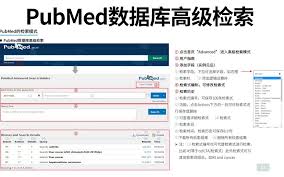
在文献详情页,找到“Create Alert”(创建提醒)按钮或链接。
点击后会弹出设置窗口,你需要决定几个关键选项:
- 提醒频率:选择每天推送或每周汇总。
- 接收邮箱:填写正确的电子邮箱地址。
确认无误后,点击“Create”(创建)按钮,你的第一个文献提醒就正式生效了。
5. 查看与管理提醒:一切尽在掌握
设置后,你并非只能被动等待邮件。
随时可以登录账号,进入“My NCBI”下的“Alerts”管理页面。这里对你创建的所有提醒进行集中管理。
如果研究方向调整,你可以随时对提醒进行编辑、暂停或删除,操作非常灵活。
总结
通过以上步骤,在PubMed上建立自动化文献追踪体系并不复杂。
这项功能的核心价值在于,将“主动搜寻”转变为“智能推送”,确保你能紧跟学术前沿脉搏。
无论是研究新手,还是需要把握多个方向的资深学者,花几分钟完成设置,都将为科研工作带来持续的信息助力。

来源:整理自互联网
免责声明:文中图文均来自网络,如有侵权请联系删除,心愿游戏发布此文仅为传递信息,不代表心愿游戏认同其观点或证实其描述。
相关文章
更多-

- 光与影33号远征队玛埃尔核爆流怎么构筑
- 时间:2026-05-04
-
- 核处逢生GPS型玩滤器有什么作用
- 时间:2026-05-04
-

- 洛克王国宠物分布在哪些等级和地点
- 时间:2026-05-04
-

- 动森NS2版有哪些新内容
- 时间:2026-05-04
-

- 云顶之弈屠龙转职小火龙怎么玩
- 时间:2026-05-04
-
- 和平精英最稳灵敏度如何设置
- 时间:2026-05-04
-

- bose耳机重新配对iPhone需重置吗
- 时间:2026-05-04
-

- 小刀电动车首次连接手机要配对吗?
- 时间:2026-05-04
精选合集
更多大家都在玩




大家都在看
更多-

- 无线摄像头怎么连接手机实时查看?
- 时间:2026-05-04
-

- 琴牌电热毯左右怎么安装才正确
- 时间:2026-05-04
-

- 小米空调如何接入米家App?
- 时间:2026-05-04
-

- 无线摄像头怎么连接手机?
- 时间:2026-05-04
-

- 女生超可爱的小网名(精选100个)
- 时间:2026-05-04
-

- 小众的花名女生英文网名(精选100个)
- 时间:2026-05-04
-

- 个性网名爱情符号女生(精选100个)
- 时间:2026-05-04
-

- 网名女生甜甜的3字英文(精选100个)
- 时间:2026-05-04