Excel如何计算拟收费金额-Excel计算拟收费金额的方法
时间:2026-04-03 | 作者:318050 | 阅读:0准确又高效:用Excel搞定收费计算的实用指南
处理收费计算是很多岗位的日常工作。无论是核算销售账单,还是评估服务费用,都需要一套既快又准的方法。
Excel正是这样的得力助手。它不仅是数据记录工具,凭借强大的公式和函数,它能帮你轻松应对各类收费计算。

开始计算前,第一步永远是理清规则。收费依据是什么?按数量、单价相乘,还是涉及费率阶梯、折扣或税费?
弄明白规则,是后续一切计算的基础。我们以一个常见的销售清单为例,它通常包含:
- 产品名称
- 数量
- 单价
- 有时附加特定收费条件
从基础乘法开始
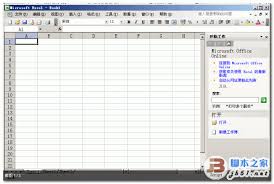
最简单的场景:收费金额等于数量乘以单价。这在Excel中实现非常简单。
假设数量在单元格A2,单价在B2。在结果单元格输入公式:
=A2*B2
按下回车,金额立刻得出。基础计算就是如此直观。
应对复杂的收费规则
实际情况往往更复杂。例如阶梯定价:采购量不同,单价不同。
这时IF函数就该登场了。
示例规则:
- 购买 <100 件,单价10元
- 100 ≤ 购买 <200 件,单价9元
- 购买 ≥200 件,单价8元
对应的Excel公式可以写为:
=IF(A2<100, A2*10, IF(A2<200, A2*9, A2*8))
这个公式引导Excel根据数量自动选择正确的计算路径。
加入折扣因素
如果C列存放折扣率(如9折输入0.1),公式可调整为:
=(A2*B2)*(1-C2)
这样就能计算出包含折扣的实收金额。
加入税费因素
如需额外征收5%的税费,公式为:
=(A2*B2)*(1+5%)
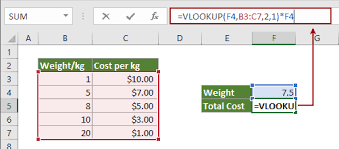
你完全可以将折扣和税费组合进一个公式,实现一步到位的复杂计算。
总结与展望
无论收费规则简单或复杂,Excel都提供了相应的计算工具。从基础四则运算到嵌套条件函数,都能应对。
关键在于:
- 先梳理清楚业务规则。
- 选择合适的函数将其“翻译”成Excel公式。
掌握这些方法后,处理账单、核算费用等工作的效率与准确度都将大幅提升。
可以说,玩转Excel公式,你就能在各种收费计算场景中游刃有余。

来源:整理自互联网
免责声明:文中图文均来自网络,如有侵权请联系删除,心愿游戏发布此文仅为传递信息,不代表心愿游戏认同其观点或证实其描述。
相关文章
更多-

- 逆战未来赛季功勋如何获取
- 时间:2026-05-04
-

- 《守望先锋》冲锋英雄玩法介绍
- 时间:2026-05-04
-

- 噬血代码2如何培养
- 时间:2026-05-04
-

- 永劫无间新春版本有哪些福利
- 时间:2026-05-04
-

- 逃离鸭科夫各 BOSS 怎么打
- 时间:2026-05-04
-

- 光与影33号远征队全小游戏怎么通关
- 时间:2026-05-04
-

- 英魂之刃战略版风暴之灵怎么样
- 时间:2026-05-04
-

- 台铃电动车启动备用电要长按几秒
- 时间:2026-05-04
精选合集
更多大家都在玩




大家都在看
更多-

- 无线摄像头怎么连接手机实时查看?
- 时间:2026-05-04
-

- 琴牌电热毯左右怎么安装才正确
- 时间:2026-05-04
-

- 小米空调如何接入米家App?
- 时间:2026-05-04
-

- 无线摄像头怎么连接手机?
- 时间:2026-05-04
-

- 女生超可爱的小网名(精选100个)
- 时间:2026-05-04
-

- 小众的花名女生英文网名(精选100个)
- 时间:2026-05-04
-

- 个性网名爱情符号女生(精选100个)
- 时间:2026-05-04
-

- 网名女生甜甜的3字英文(精选100个)
- 时间:2026-05-04