PPT如何导出视频格式-PPT导出视频分辨率怎么设置
时间:2026-04-03 | 作者:318050 | 阅读:0PPT转视频:格式与分辨率选择全攻略
将PPT转换为视频时,选择合适的格式与分辨率至关重要,它们直接影响视频的质量和播放效果。本文将详细介绍相关技巧,助您轻松制作专业视频。
一、视频格式选择
常见的视频格式主要有MP4、AVI和WMV。您可以根据播放设备和需求进行选择:
1. MP4:通用首选
MP4格式兼容性极强,几乎支持所有设备和平台。它在保证出色画质的同时,能有效压缩文件体积,节省存储空间。
如果视频主要在手机、平板等移动设备上观看,MP4是最稳妥、高效的选择。
2. AVI:画质优先
AVI格式兼容性良好,但文件体积通常较大。它适合对画质有极致追求,且不介意存储空间的场景。
3. WMV:Windows专享
WMV是Windows系统的“老朋友”。如果确定播放环境以Windows电脑为主,选择WMV通常能获得良好的播放体验。
二、分辨率设置指南
分辨率决定画面的清晰度。基本原则是:分辨率越高,画质越精细,但文件体积也越大。关键并非选择最高,而是选择最合适。
1. 电脑显示器播放
推荐使用 1920×1080(全高清/Full HD)。它能提供足够清晰锐利的细节,满足绝大多数观众的视觉需求。
2. 电视或投影仪播放
在大屏幕上播放时,1920×1080分辨率同样适用,能确保放大后的画面依然经得起细看。
3. 手机等移动设备播放
小尺寸屏幕上,720×1280分辨率通常已足够。过高的分辨率提升不明显,反而可能拖慢加载和播放速度。
核心技巧:导出前务必明确视频的主要用途,根据播放场景决定分辨率。制作PPT时,可有意识调整元素布局,确保在不同分辨率下都能保持协调美观。
三、导出设置与检查要点
在最终导出前,请遵循以下步骤,确保视频质量:
- 全面检查:从头到尾检查PPT,确保内容完整、排版整洁。
- 耐心等待:导出过程中请勿中断,防止文件损坏。
- 预览小样:建议先导出一个低分辨率版本,快速预览转场、动画和时长,确认无误后再导出高清最终版。
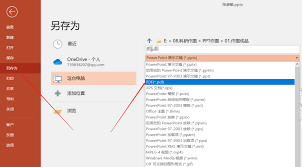
请注意:不同演示软件或转换工具的导出设置界面可能略有差异。花几分钟阅读相关说明,能有效避免因设置不当导致的画质损失或兼容性问题。
掌握格式与分辨率的搭配诀窍,您就能轻松将PPT转化为专业、流畅的视频作品,无论是工作汇报、在线教学还是创意分享,都能为观众带来更愉悦高效的观看体验。

来源:整理自互联网
免责声明:文中图文均来自网络,如有侵权请联系删除,心愿游戏发布此文仅为传递信息,不代表心愿游戏认同其观点或证实其描述。
相关文章
更多-

- CF掌上道聚城怎么看道具
- 时间:2026-05-06
-
- Cinema 4D引导线怎么用?新手入门教程
- 时间:2026-05-06
-
- C4D对称后细分不连接?教你快速解决!
- 时间:2026-05-06
-
- 鲁大师网页版怎么进?官网入口在哪?
- 时间:2026-05-06
-
- 脉脉如何查看脉脉修复工作
- 时间:2026-05-06
-
- 球局掌手机版怎么开启开场订阅通知?
- 时间:2026-05-06
-
- 怎样用豆包应用生成做小游戏-如何借助豆包应用生成制作小游戏
- 时间:2026-05-06
-
- 苹果SE实测体验如何
- 时间:2026-05-06
精选合集
更多大家都在玩
热门话题


大家都在看
更多-

- 简单可爱的男生英文网名(精选100个)
- 时间:2026-05-06
-

- 网名两个字惊艳男生霸气(精选100个)
- 时间:2026-05-06
-

- TEXTJOIN函数如何带分隔符合并文本?_新版合并【高效】
- 时间:2026-05-06
-

- Photoshop怎样抠取水流特效_动态模糊与蒙版结合【流体】
- 时间:2026-05-06
-

- MROUND函数如何按指定倍数舍入?_特殊取整【技巧】
- 时间:2026-05-06
-

- WPS如何启用拼写检查_WPS语法错误提示设置【操作】
- 时间:2026-05-06
-

- Photoshop怎么用魔棒工具抠图_选取纯色背景快速法【快速】
- 时间:2026-05-06
-

- 钉钉怎样查看我的企业信息_查看企业信息入口【查询】
- 时间:2026-05-06