美图秀秀网页版快捷入口-美图秀秀网页版在线修图技巧
时间:2026-04-03 | 作者:318050 | 阅读:0电脑版美图秀秀:彻底改变传统修图方式
还在苦恼于用手机修完图再传到电脑的繁琐流程?
或者被专业PS软件复杂的抠图步骤劝退?
现在,这些困扰都可以抛在脑后了。
电脑版美图秀秀的出现,为桌面用户带来了一套高效、便捷的图片处理解决方案,真正实现了在电脑端的“一键美化”。

美图秀秀网页版进入入口
想要直接体验?方法很简单。
最直接的途径是访问其官方网站:https://pc.meitu.com/。
这个入口将带你直达核心功能区。
美图秀秀网页版在线处理图片方法
你也可以选择更轻量化的在线版本。
只需在浏览器中输入:http://xiuxiu.web.meitu.com/,即可立刻开始创作,无需下载任何客户端。
打开后你会发现,界面设计得非常直观。
系统准备了多种处理模式,例如:
- 人像美容
- 图片拼图
- 特效添加
只需根据具体需求点选对应功能模块即可。
接下来,上传需要编辑的图片。
所有核心工具都井然有序地排列在右侧和顶部工具栏中。
从基础的裁剪、调色,到高级的祛痘、瘦脸,操作起来就像搭积木一样简单明了。
最后一步:保存与分享。
轻松点击几下,就能将作品导出到本地,或直接分享到社交平台,整个过程流畅无比。

批量添加水印操作指南
对于需要处理大量图片的用户,批量添加水印是个宝藏功能。
操作流程如下:
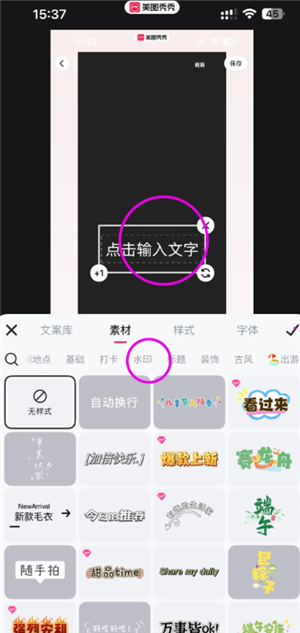
第一步:创建并保存水印模板- 使用“文字工具”创建你的个性化水印。
- 调整好字体、颜色和位置。
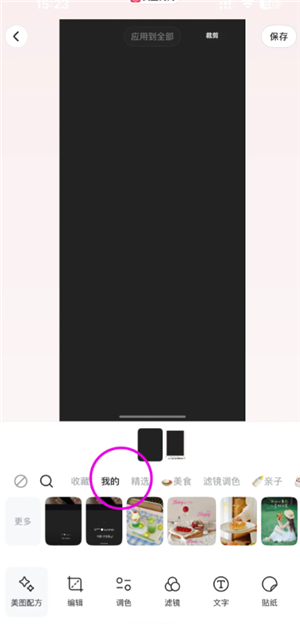
- 关键步骤:将此水印“保存为我的配方”。这相当于定制了一个专属模板。
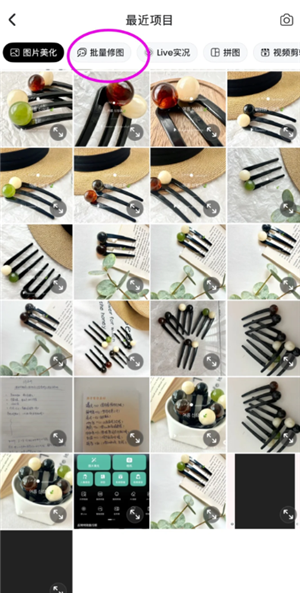
- 进入“批量修图”功能。
- 上传所有需要添加水印的图片。
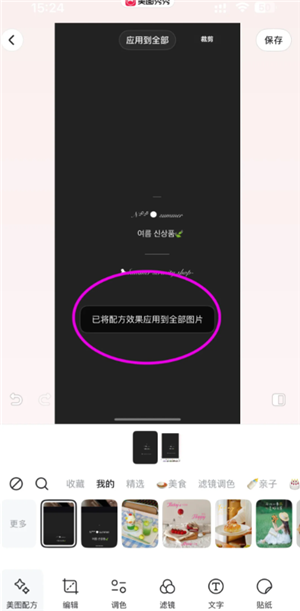
- 一键应用刚才保存好的水印“配方”。
所有图片瞬间就能完成统一标识的添加,效率极大提升。
第三步:完成保存选择好保存路径,整个批量处理流程就完成了。从此告别一张张手动操作的机械劳动。



来源:整理自互联网
免责声明:文中图文均来自网络,如有侵权请联系删除,心愿游戏发布此文仅为传递信息,不代表心愿游戏认同其观点或证实其描述。
相关文章
更多-

- 核事故应急处理中常见实体的主要特征与作用
- 时间:2026-05-07
-

- 小米手表密码在哪设?教你几步搞定
- 时间:2026-05-07
-

- 红魔手机续航能力大比拼哪款机型电池最耐用
- 时间:2026-05-07
-

- 镜头清洁最佳方法用什么擦拭效果最好
- 时间:2026-05-07
-
- 正统三国S752新区5月5日火爆开服
- 时间:2026-05-07
-
- 17k小说网粉丝勋章查看方法与位置详解
- 时间:2026-05-07
-
- 163邮箱网页版登录入口查找方法与官网登录指南
- 时间:2026-05-07
-

- 耳机左右声道如何在电脑上调好?
- 时间:2026-05-07
精选合集
更多大家都在玩
热门话题


大家都在看
更多-

- 简单可爱的男生英文网名(精选100个)
- 时间:2026-05-06
-

- 网名两个字惊艳男生霸气(精选100个)
- 时间:2026-05-06
-

- TEXTJOIN函数如何带分隔符合并文本?_新版合并【高效】
- 时间:2026-05-06
-

- Photoshop怎样抠取水流特效_动态模糊与蒙版结合【流体】
- 时间:2026-05-06
-

- MROUND函数如何按指定倍数舍入?_特殊取整【技巧】
- 时间:2026-05-06
-

- WPS如何启用拼写检查_WPS语法错误提示设置【操作】
- 时间:2026-05-06
-

- Photoshop怎么用魔棒工具抠图_选取纯色背景快速法【快速】
- 时间:2026-05-06
-

- 钉钉怎样查看我的企业信息_查看企业信息入口【查询】
- 时间:2026-05-06