CAXA圣诞祝福_果粉控
时间:2026-04-03 | 作者:318050 | 阅读:0圣诞立体贺卡制作教程:用CAXA传递温暖祝福
圣诞将近,亲手制作一张立体贺卡,能让祝福更显心意。今天,我们将使用CAXA绘图软件,一步步打造充满惊喜的3D圣诞贺卡。
第一步:软件启动与初始设置
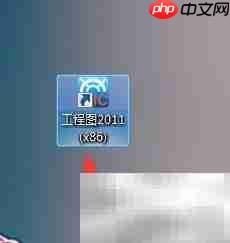
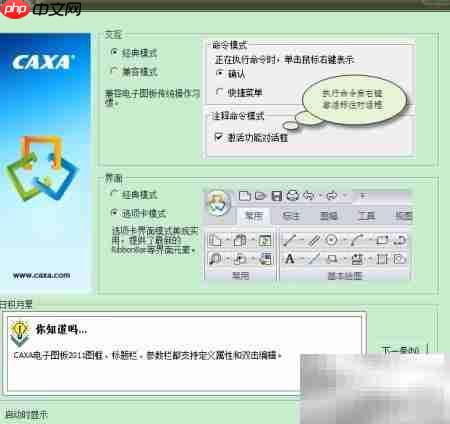
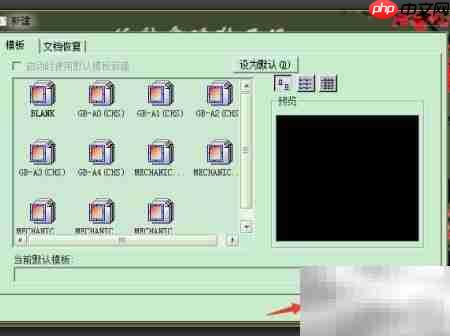
双击打开CAXA软件。启动后会连续弹出两个提示窗口。
关键操作:
- 第一个窗口直接点击“确定”。
- 第二个窗口同样点击“确定”,但务必勾选“不创建图框”选项。这一步能让画布保持干净,便于后续创作。
第二步:绘制基础图形
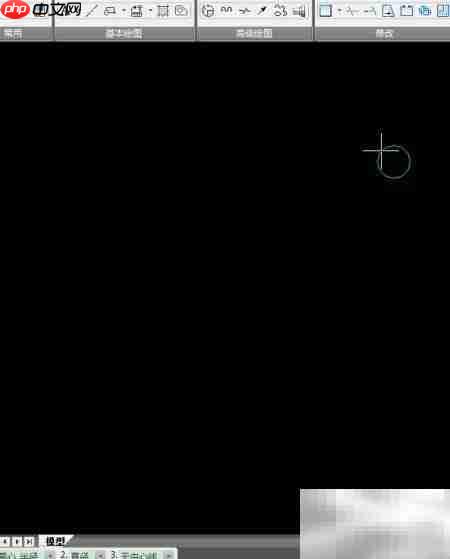
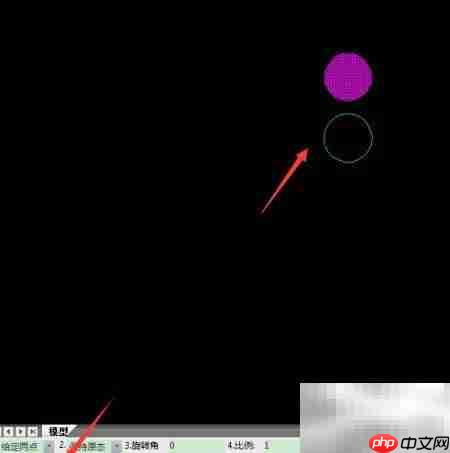
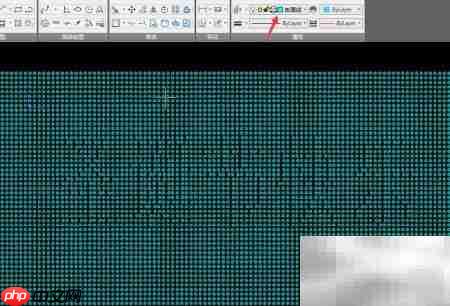
开始绘制核心元素。使用圆命令,创建一个直径为10单位的正圆。这个尺寸适中,便于后续操作。
第三步:填充颜色并修饰
为圆形填充纯色,并取消轮廓线显示。去掉轮廓线是为了让图形边缘更柔和,避免后续叠加时出现生硬的线条。

第四步:复制与整体布局
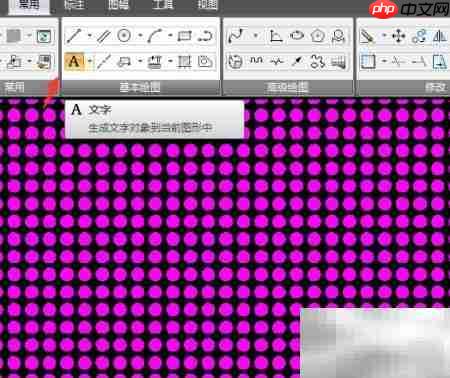
通过平移复制功能,将填充好的圆复制一份,并移动到合适位置。注意调整两个圆点的距离,太近会拥挤,太远则缺乏整体感。
第五步:添加与设计祝福文字
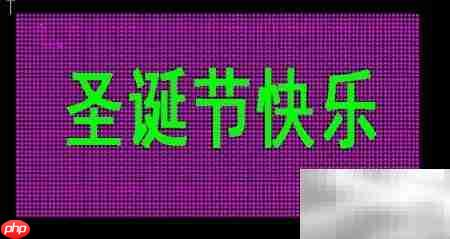
输入祝福语“Merry Christmas”。然后仔细调整字体、大小和排版。建议选择圆润的字体,更能体现圣诞的温馨氛围。
第六步:制作立体效果
这是制作立体感的关键步骤:
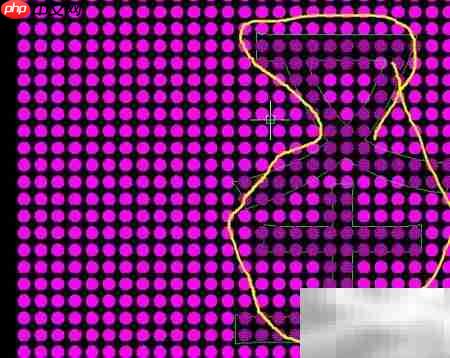
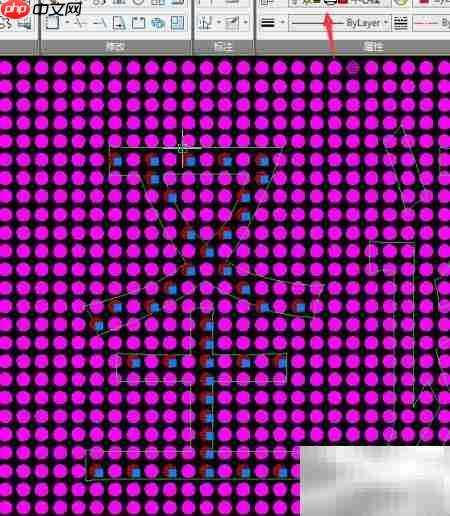
- 先将文字对象执行“分解”操作,使其转为可编辑图形。
- 用小圆点覆盖部分笔画,并改变其颜色。
- 沿指定方向将圆点平移2个单位。这个微小的位移是营造立体感的核心。
第七步:统一协调所有元素
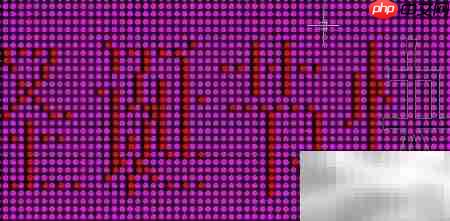
按照相同的方法,依次处理所有文字部件。特别注意:所有字符的立体方向必须保持一致,否则视觉效果会显得杂乱。
第八步:最终调整与导出
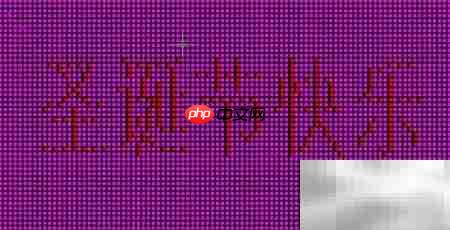
完成所有图形后,统一调整配色。
配色建议:经典的圣诞红绿搭配永不过时,你也可以尝试冰雪蓝或金银色系。
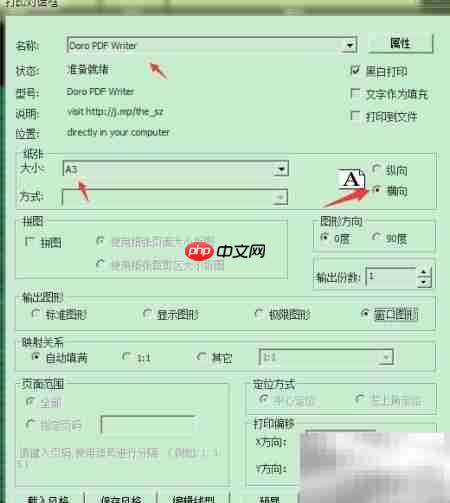
最后,将作品导出为高精度PDF文件。一张跃然纸上的3D圣诞贺卡就完成了!
制作立体贺卡,最考验的并非技术,而是耐心。每一个步骤都需要细心处理。但当你看到最终成品时,一定会感到这份投入无比值得。
这个圣诞节,让我们的祝福跳出平面,变得生动立体起来吧!

来源:整理自互联网
免责声明:文中图文均来自网络,如有侵权请联系删除,心愿游戏发布此文仅为传递信息,不代表心愿游戏认同其观点或证实其描述。
相关文章
更多-
- DNF合金战士一键连招怎么设置?技能搭配推荐
- 时间:2026-05-07
-
- DNF男柔道一键连招技能怎么选?新手必看推荐!
- 时间:2026-05-07
-
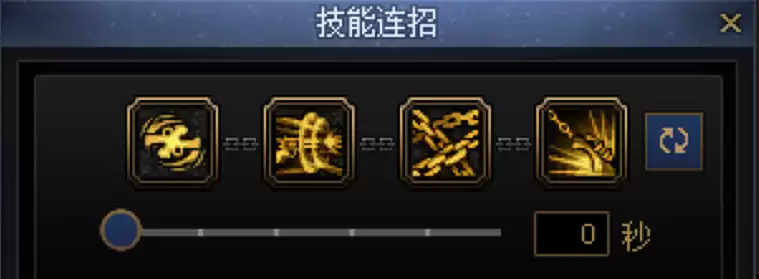
- DNF女漫游一键连招怎么设置?技能怎么选?
- 时间:2026-05-07
-
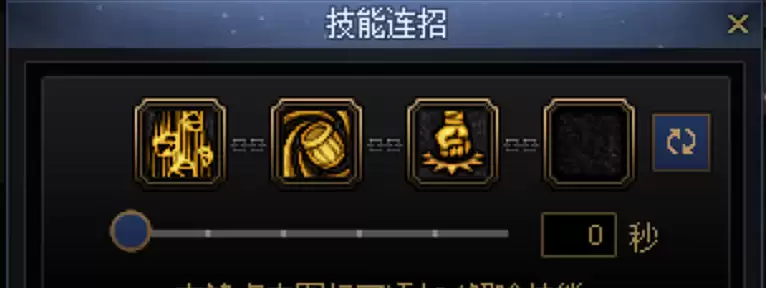
- DNF男街霸一键连招怎么设置?技能怎么选?
- 时间:2026-05-07
-
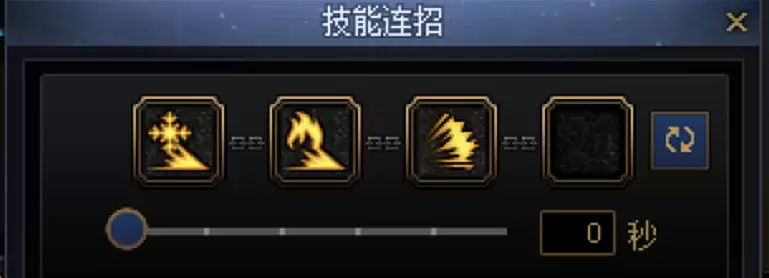
- DNF阿修罗一键连招怎么设置?技能怎么选?
- 时间:2026-05-07
-

- 梦幻西游点卡消费记录在哪查?
- 时间:2026-05-07
-

- 梦幻西游怎么调分辨率?简单设置教程
- 时间:2026-05-07
-

- 梦幻西游怎么查角色?查找方法全攻略
- 时间:2026-05-07
精选合集
更多大家都在玩
热门话题


大家都在看
更多-

- 简单可爱的男生英文网名(精选100个)
- 时间:2026-05-06
-

- 网名两个字惊艳男生霸气(精选100个)
- 时间:2026-05-06
-

- TEXTJOIN函数如何带分隔符合并文本?_新版合并【高效】
- 时间:2026-05-06
-

- Photoshop怎样抠取水流特效_动态模糊与蒙版结合【流体】
- 时间:2026-05-06
-

- MROUND函数如何按指定倍数舍入?_特殊取整【技巧】
- 时间:2026-05-06
-

- WPS如何启用拼写检查_WPS语法错误提示设置【操作】
- 时间:2026-05-06
-

- Photoshop怎么用魔棒工具抠图_选取纯色背景快速法【快速】
- 时间:2026-05-06
-

- 钉钉怎样查看我的企业信息_查看企业信息入口【查询】
- 时间:2026-05-06