Excel怎样制作动态图表-Excel如何制作动态图表
时间:2026-04-03 | 作者:318050 | 阅读:0在当今数字化时代,数据可视化至关重要
如今,与数据打交道的人大多认同:枯燥的数字表格远不如一张清晰的图表直观。
Excel作为普及的数据分析工具,不仅能处理数字,更能让数据“活”起来。动态图表正是关键——它将数据故事从静态画面变为精彩短片,清晰展示变化,让趋势与对比一目了然。
第一步:准备数据
一切精彩图表都始于扎实的数据基础。
动手前,请确保你的原始数据清晰、准确,并按逻辑排列整齐。
例如,时间序列数据按先后顺序排列,不同类别数据归置清楚。这一步如同烹饪前的备菜,食材处理得当,后续才能得心应手。
第二步:创建基础图表
有了规整的数据,即可开始搭建图表“骨架”。
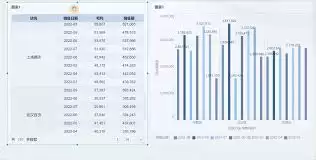
选中数据区域,在Excel的“插入”选项卡下选择图表类型:
- 比较数值大小,使用柱状图。
- 展示趋势变化,使用折线图。
- 呈现占比关系,使用饼图。
点击后,基础静态图表便生成了。
第三步:使用切片器实现动态筛选
切片器是让图表互动的“神器”。操作非常直观:
- 选中图表,在“插入”选项卡中找到“切片器”。
- 在弹出的窗口中,勾选要筛选的字段,如“年度”、“产品线”或“地区”。
- 切片器面板出现后,点选不同选项,图表便会实时刷新,展示你关注的数据。
这比在原始表格中手动筛选更直观高效。
第四步:利用数据透视表与图表关联
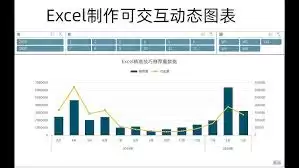
应对复杂的数据汇总分析,数据透视表加图表的组合非常强大。其动态性是内置的:
- 基于源数据创建数据透视表,将分析字段拖入行、列、值区域。
- 直接基于此数据透视表创建图表。
- 此后,数据透视表因源数据更新或筛选而变化时,绑定图表会自动更新,始终呈现最新动态视图。
这对跟踪持续变动的业务指标特别有用。
第五步:制作动态折线图显示趋势
监控指标随时间变化时,能自动延展的折线图非常省心。
制作方法如下:
- 为时间序列数据插入标准折线图。
- 关键在数据源设置:通过定义名称或使用表格功能,将其设为动态范围。
当你在数据末端添加新月份或季度数据时,折线图会自动纳入新数据点,延伸趋势线,无需手动调整数据源。
第六步:用条件格式打造动态视觉效果
数据本身的呈现也可以充满动感。
条件格式能大显身手:
- 为数据区域设定规则,如“数值高于目标显示绿色,低于则显示红色”。
- 底层数据变动时,单元格颜色或图标样式会随之改变。
若将这部分数据用作图表数据源,图表的颜色、数据标记样式也能间接产生动态变化,从而突出关键数据转折点或阈值。
结语
在Excel里点燃数据活力,并不复杂。
无论是追踪销售业绩、监控项目进度,还是解读市场变化,动态图表都能让你的数据叙事更鲜活、有力。
它不仅为了美观,更为提升信息传达效率与决策精准度。
方法已在上方,不妨现在就打开Excel,选择一个数据集,动手感受数据“动”起来的魅力。

来源:整理自互联网
免责声明:文中图文均来自网络,如有侵权请联系删除,心愿游戏发布此文仅为传递信息,不代表心愿游戏认同其观点或证实其描述。
相关文章
更多-

- iQOO 15手机浏览器历史记录与缓存数据清理步骤详解
- 时间:2026-05-11
-

- vivo手机如何关闭动态壁纸并开启省电模式桌面美化技巧
- 时间:2026-05-11
-

- vivo云服务网页版登录入口官网在线登录页面
- 时间:2026-05-11
-

- OPPO手机拍照如何添加文字水印 相机自带水印设置步骤详解
- 时间:2026-05-11
-

- 小米手机官方线刷降级教程 详细步骤教你回退系统版本
- 时间:2026-05-11
-

- iQOO 15关闭系统广告教程 一键关闭手机内置广告方法
- 时间:2026-05-11
-

- iQOO 15锁屏签名设置教程 自定义显示文字步骤详解
- 时间:2026-05-11
-

- 苹果手机电池健康度不显示转圈解决方法与状态异常处理指南
- 时间:2026-05-11
精选合集
更多大家都在玩

大家都在看
更多-
- 闪耀吧噜咪噜咪卡获取方法
- 时间:2026-05-10
-

- "你的人生开心就是满分"朋友圈文案
- 时间:2026-05-10
-

- 你越这样他越想联系你"
- 时间:2026-05-10
-

- 楚姓搞怪昵称怎么取?女生网名100个精选
- 时间:2026-05-10
-
- 三角洲行动肯小桶口令触发方法
- 时间:2026-05-10
-

- 母亲节请发一条不一样朋友圈
- 时间:2026-05-10
-

- 温暖英文女生名字大全:100个精选推荐
- 时间:2026-05-10
-

- 拇指军团什么时候出 公测上线时间预告
- 时间:2026-05-10