ultraiso怎么制作映像文件-ultraiso制作映像文件的方法
时间:2026-04-03 | 作者:318050 | 阅读:0UltraISO:制作光盘映像文件的专业之选
UltraISO是光盘映像制作领域的一款专业高效工具。它内置了智能ISO文件格式分析器,功能全面,可胜任多种任务。
这些任务包括:
- ISO映像文件的创建与编辑
- 映像文件格式的转换
- 映像文件内容的提取
软件能直接处理光盘的启动信息,精准读取和修改引导数据。这使得制作可引导光盘或系统安装介质变得快捷可靠。
它兼容多种主流映像格式,操作直观稳定。无论是系统维护、镜像封装,还是启动盘制作,都能轻松应对。
可以说,这是装机与镜像管理场景下,一款功能全面、实用性强的必备工具。
关于如何使用UltraISO制作映像文件,接下来通过一个具体操作流程来详细说明。
第一步:准备工作
请确保电脑已安装好UltraISO软件。
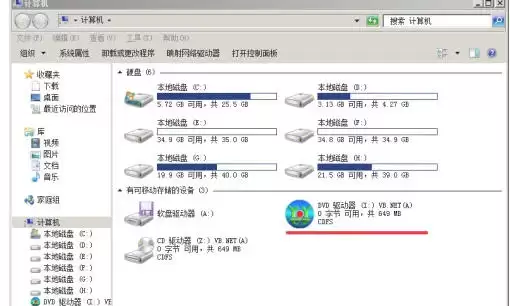
以将光驱I:盘中的“VB教程”光盘制作成映像为例,你需要提前将光盘放入光驱。
第二步:启动软件
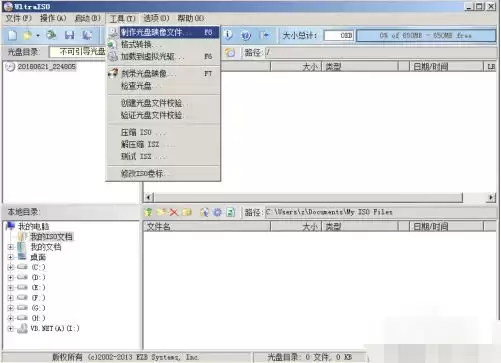
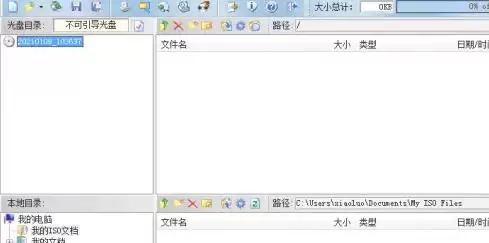
在系统中找到并打开UltraISO主程序,进入软件的主界面。
第三步:选择制作功能
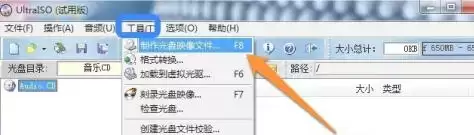
在软件顶部菜单栏,点击“工具”菜单。
然后从下拉选项中选择“制作光盘映像文件”。
第四步:设置映像参数
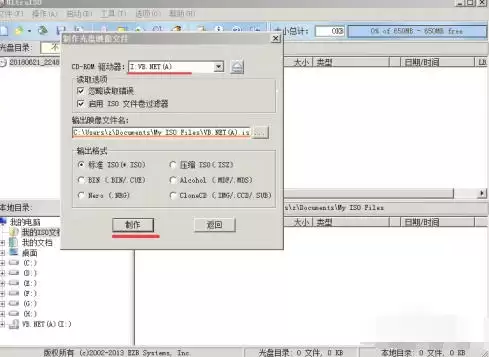
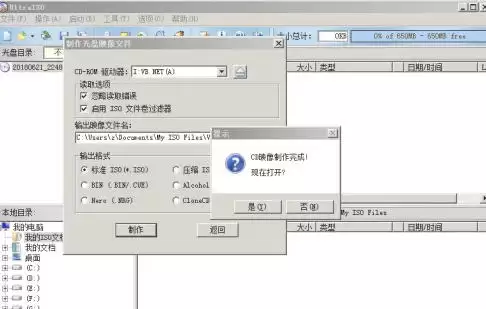
系统将弹出一个设置窗口。
首先,确认“光盘驱动器”是否是你的光盘所在盘符(本例中为I:盘)。
其次,留意“输出映像文件名”一栏,这里显示了默认的保存路径和文件名(通常保存在“我的文档”)。
你可以点击“…”按钮,根据需要重新选择保存位置并设定文件名。
第五步:开始制作
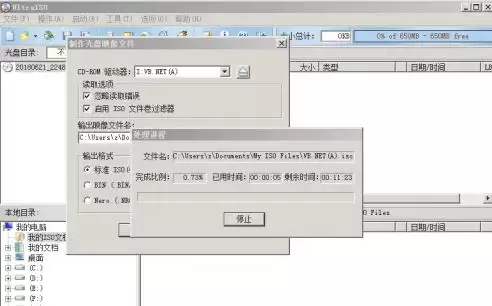
所有参数确认无误后,点击右下角的“制作”按钮。
由于光驱物理读取速度限制,此过程可能需要几分钟,请耐心等待。
第六步:完成与查看
进度条完成并提示制作成功后,即可关闭窗口。
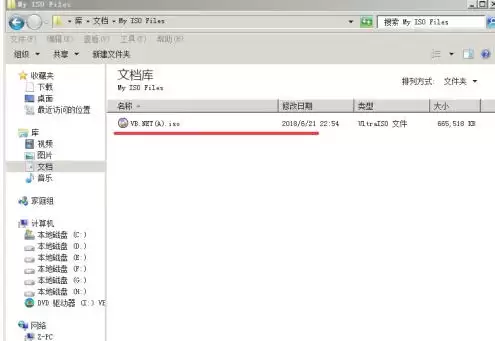
按照默认路径,制作好的光盘映像文件(例如“VB.NET(A).iso”)会保存在“我的文档”下的“My ISO Files”文件夹中。
日后需要时,直接将该ISO文件装载到虚拟光驱中即可使用,非常方便。

来源:整理自互联网
免责声明:文中图文均来自网络,如有侵权请联系删除,心愿游戏发布此文仅为传递信息,不代表心愿游戏认同其观点或证实其描述。
相关文章
更多-
- ultraiso怎么制作光盘ISO映像-ultraiso制作光盘ISO映像的方法
- 时间:2026-04-03
-
- ultraiso怎么设置使用回收站-ultraiso设置将UltraISO使用回收站的方法
- 时间:2026-04-03
-
精选合集
更多大家都在玩
大家都在看
更多-

- 双开门冰箱咋样维修方便吗
- 时间:2026-05-03
-

- 燕云十六声玉池见闻任务怎么完成
- 时间:2026-05-03
-

- 《明日方舟》贝洛内干员技能介绍
- 时间:2026-05-03
-

- 王者荣耀马超访茗客上线时间是什么时候
- 时间:2026-05-03
-

- 《饼干人联盟》奶油苏打饼干介绍
- 时间:2026-05-03
-

- 艾尔登法环黑夜君临DLC见弃空洞者大空洞地图怎么玩
- 时间:2026-05-03
-

- 2025王者荣耀五五开黑节有哪些免费皮肤
- 时间:2026-05-03
-

- 《红色沙漠》冰冷黑暗板金披风获取教程 冰冷黑暗板金披风在哪
- 时间:2026-05-03