如何用石墨文档创建文件-石墨文档创建文件的方法
时间:2026-04-03 | 作者:318050 | 阅读:0石墨文档新手指南:快速创建各类文件
在数字化办公时代,石墨文档是常用的在线协作工具。那么,如何在石墨文档中创建文件?这份详细指南将帮你快速上手。
第一步:注册与登录
首先,访问石墨文档官网。完成基本信息填写并成功注册,即可拥有专属账号。使用账号密码登录后,便可进入操作界面。
第二步:找到“新建”按钮
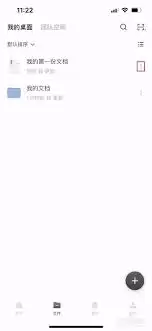
登录成功后,界面清晰直观。在左上角醒目位置,通常会看到绿色的“新建”按钮。点击它,就能展开文件类型菜单。
第三步:选择文件类型
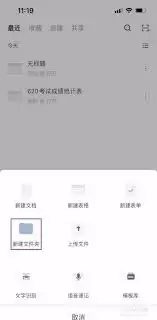
点击“新建”后,下拉菜单会展示所有可创建的文件类型,包括:
- 文档
- 表格
- 幻灯片
- 思维导图
根据你的任务需求,选择相应类型,即可创建一份崭新的文件。
1. 创建文档
选择创建文档后,系统会进入清爽的编辑页面。你可以:
- 直接输入文字;
- 自由设置字体、字号、颜色;
- 轻松调整段落缩进与行距。
无论是撰写报告还是构思长文,其文本编辑功能都足够便捷高效。
2. 创建表格
如果需要处理数据,可以选择创建表格。操作方式如下:
- 初始会看到基础表格框架;
- 通过鼠标拖动,可灵活增减行与列;
- 双击任一单元格,即可输入内容。
你还可以设置边框样式、添加底纹,让数据呈现更加直观和专业。
3. 创建幻灯片
创建演示文稿同样简单。在幻灯片中,你可以:
- 逐页添加内容;
- 自由插入文字、图片、图表;
- 选用不同主题模板与页面切换效果。
这能让内容更生动,快速打造出具有专业感的演示文件。

4. 创建思维导图
需要梳理思路时,思维导图功能非常实用。操作直观:
- 点击中心主题节点;
- 可不断添加分支子节点。
它是项目规划、头脑风暴和知识整理的利器,能有效帮你厘清逻辑。
总结
在石墨文档中创建文件的过程相当直观。无论目标是处理文字、分析数据、准备演讲还是整理思维,丰富的创建功能都能让办公任务条理清晰,执行起来事半功倍。

来源:整理自互联网
免责声明:文中图文均来自网络,如有侵权请联系删除,心愿游戏发布此文仅为传递信息,不代表心愿游戏认同其观点或证实其描述。
相关文章
更多-

- 石墨文档删除文档的详细步骤与操作方法
- 时间:2026-06-04
-

- 石墨文档收藏功能使用指南与操作步骤详解
- 时间:2026-06-04
-

- 石墨文档预览功能使用指南与操作步骤详解
- 时间:2026-06-04
-

- 石墨文档查看编辑记录与历史版本找回方法
- 时间:2026-06-02
-
- 2024年移动办公APP推荐热门高效远程协作排行榜
- 时间:2026-06-01
-

- 石墨文档加密功能使用指南与核心要点详解
- 时间:2026-05-09
-

- 石墨文档导出教程 详细图文步骤教你保存文件
- 时间:2026-05-08
-
- 移动办公APP有哪些
- 时间:2026-05-06
精选合集
更多大家都在玩
大家都在看
更多-

- 2026世界杯直播观看平台推荐
- 时间:2026-06-09
-

- 2026世界杯最新完整赛程对阵图哪里可以查看
- 时间:2026-06-09
-

- 把静态图片做成动态图片的软件推荐
- 时间:2026-06-09
-

- 国足2026世界杯晋级情况分析
- 时间:2026-06-09
-

- TBH塔斯克巴英雄掉落什么
- 时间:2026-06-09
-

- TBH塔斯克巴英雄符文树怎么升级
- 时间:2026-06-09
-

- 百度网盘客户端电脑端显示设置教程
- 时间:2026-06-09
-

- 2026年世界杯在哪些城市举办
- 时间:2026-06-09