vs2010怎样在页面使用控件-vs2010如何于页面运用控件
时间:2026-04-03 | 作者:318050 | 阅读:0在VS2010页面中使用控件:打造美观实用的应用界面
想要构建功能强大且界面友好的应用程序吗?那么,熟练掌握控件的使用无疑是核心技能之一。Visual Studio 2010这款经典的开发工具,就为我们提供了一套直观而高效的控件操作流程。
一、添加控件到页面
整个过程通常从一个清晰的设计视图开始。无论是新建的项目还是已有的工程,进入设计视图后,你的得力助手——“工具箱”窗口就会出现在界面左侧。这里面分门别类地陈列着各种控件,从最基础的按钮、文本框到复杂的列表视图,应有尽有。添加控件的操作非常直观:只需在工具箱中找到你需要的控件,点击并拖动到页面的设计区域,松开鼠标,控件就成功入驻了。这种“拖放式”的操作,大大提升了界面设计的效率。
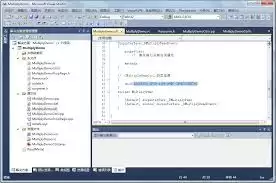
二、设置控件属性
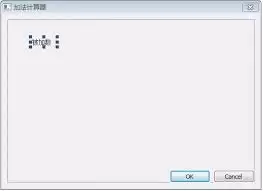
控件放上去只是第一步,接下来才是让它“活”起来的关键:属性设置。选中页面上的任意控件,右侧的“属性”窗口便会同步显示其所有可配置项。每个控件都像是一个多面手,通过修改这些属性,你可以精确地定义它的外观和行为。举个例子,一个按钮控件,你可以通过修改“Text”属性,将上面显示的文字改成“提交”或“查询”,让功能一目了然;通过调整“BackColor”改变其背景色;或者修改“Size”来定义它的大小。可以说,属性窗口是开发者与控件进行“对话”,实现个性化定制的主战场。
三、把控件关联到代码
界面搭建好了,静态的控件如何响应用户的操作,执行后台逻辑呢?这就需要在控件与代码之间建立桥梁,也就是事件关联。最典型的莫过于按钮的点击事件。在设计视图中,你只需要双击那个按钮,VS2010就会自动完成一系列工作:跳转到代码编辑页面,并生成一个该按钮的点击事件处理函数框架。你所要做的,就是在这个函数体内,填入具体的业务逻辑代码。无论是执行一段计算、弹出提示信息,还是与数据库进行交互,所有功能都在这里实现。这种“事件驱动”的模式,是Windows应用程序交互的基石。
四、调整控件布局
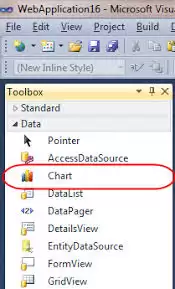
一个专业的应用界面,不仅需要功能齐全,更讲究布局的合理与美观。杂乱无章的控件摆放会严重影响用户体验。好在VS2010内置了丰富的布局辅助工具。你可以使用对齐线和对齐命令,轻松让一排按钮顶端对齐,或者让一组文本框左边缘对齐。此外,通过精确设置控件的“Margin”(外边距)和“Padding”(内边距)属性,可以精细控制控件之间、控件与容器之间的距离。把多个输入框排列得整整齐齐,用户在填写表单时自然会感到顺畅舒心。记住,好的布局自己会说话,它能直观地引导用户操作。
五、使用容器控件
当页面上的控件越来越多时,管理起来就会变得棘手。这时,容器控件就该登场了。像Panel(面板)、GroupBox(分组框)这类控件,它们本身可以容纳其他控件。将逻辑上相关的一组控件(比如,用户信息输入区的所有文本框和标签)放置到一个GroupBox中,视觉上形成了清晰的区块划分,代码结构也会更加模块化。更实用的是,你可以通过对容器控件的操作,来批量管理其内部的子控件,例如一键显示或隐藏整个功能区,这在实现动态界面时尤其方便。
总而言之,在VS2010中高效地使用控件,是一门从“添加”入门,到精通“属性设置”、“事件关联”、“布局调整”,最终善用“容器”进行宏观组织的综合技艺。灵活运用这套方法,从一个个基础的控件开始,你完全能够亲手搭建出既功能完善又赏心悦目的应用程序界面。

来源:整理自互联网
免责声明:文中图文均来自网络,如有侵权请联系删除,心愿游戏发布此文仅为传递信息,不代表心愿游戏认同其观点或证实其描述。
相关文章
更多-

- 蚂蚁庄园今日答案5月2日(今日已更新)
- 时间:2026-05-02
-
- 闻名全国的“龙泉宝剑”产自哪个地方
- 时间:2026-05-01
-
- 甘肃敦煌的“月牙泉”千百年来不被流沙掩埋,主要得益于什么
- 时间:2026-05-01
-

- 蚂蚁庄园今日答案5月1日(今日已更新)
- 时间:2026-05-01
-

- 鹅鸭杀地下室狼任务怎么做
- 时间:2026-04-30
-

- 三国天下归心最新礼包兑换码分享
- 时间:2026-04-30
-
- 择天大陆异界佣兵系统风光四保一阵容攻略
- 时间:2026-04-30
-

- 三国天下归心徐庶贾诩混乱队玩法攻略
- 时间:2026-04-30

精选合集
更多大家都在玩
热门话题




大家都在看
更多-

- 蛋仔派对营地系统怎么玩-蛋仔派对营地系统玩法攻略
- 时间:2026-05-01
-

- 境界刀鸣翻转奇遇是什么-境界刀鸣翻转奇遇的介绍
- 时间:2026-05-01
-

- 战神新世纪传奇游戏攻略是什么-战神新世纪传奇游戏攻略有哪些
- 时间:2026-05-01
-

- 末世避难所手游新手入门指南
- 时间:2026-05-01
-

- 赛马娘台服黄金船养成攻略
- 时间:2026-05-01
-

- 赛马娘台服添加好友攻略
- 时间:2026-05-01
-

- 藏起来旅游时拿一句朋友圈会被赞爆
- 时间:2026-05-01
-

- 赛马娘台服切换账号攻略
- 时间:2026-05-01