PPT如何插入Excel表格-PPT插入表格怎样保持源文件链接更新
时间:2026-04-04 | 作者:318050 | 阅读:0PPT怎么插入Excel表格?两种方法,让数据展示既专业又高效
在PPT演示中,数据展示是关键环节。直接将Excel表格放入PPT,是呈现结构化信息的清晰选择。
那么,如何操作才能让表格既美观又实用?关键在于两点:
- 如何嵌入表格;
- 如何让数据保持“活力”。
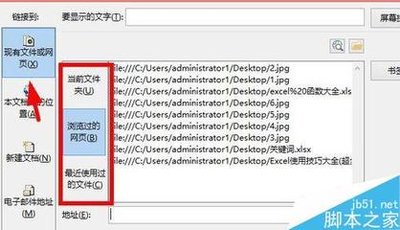
方法一:作为对象插入(基础操作)
这是最直接的方法。首先,打开PPT文档,定位到需要放置表格的页面。
接着,在顶部菜单栏找到“插入”选项卡,点击其中的“对象”按钮。
系统会弹出“对象”对话框。请选择“由文件创建”选项,然后点击“浏览”。
在你的电脑中找到并选中需要展示的Excel文件,最后点击“插入”。
至此,表格已作为对象嵌入幻灯片。你可以拖动边框调整大小,双击它还能在PPT内进行简单的查看与编辑。
请注意:这种方式插入的表格在PPT中是静态的。源文件数据更新后,这里的表格不会自动同步变化。
方法二:建立链接(进阶技巧)
如果报表需要频繁更新,每次都重新插入表格非常麻烦。这时,你需要让PPT表格与源文件联动更新。
关键在于使用“链接”功能。
按照上述方法插入Excel表格对象后,用鼠标右键点击它,选择“链接”。
在打开的“链接”对话框中,务必勾选上“链接到文件”选项。
这样,联动纽带就建立了。
例如,当你修改了Excel源文件中的销售数据或预算后,再次打开这份PPT时,系统通常会提示更新链接。
选择更新后,幻灯片里的表格数据会自动同步为最新版本。
这对于季度报告、项目进度追踪等需要反复刷新数据的场景,效率极高。你只需维护一个源数据文件,所有相关演示文稿都能一键更新。

总结:如何根据场景选择
两种方法各有最佳适用场景:
- 一次性展示:如果数据固定不变,使用直接插入对象的方法。它操作简单快捷。
- 动态数据报告:如果数据需要反复修改和更新,请务必设置文件链接。这确保了PPT内容的前后一致性和绝对准确性。
掌握这两种方法,足以应对大多数工作汇报、学术演示或商业提案中的数据展示需求。灵活运用,能让你的PPT在专业性和实用性上更胜一筹。

来源:整理自互联网
免责声明:文中图文均来自网络,如有侵权请联系删除,心愿游戏发布此文仅为传递信息,不代表心愿游戏认同其观点或证实其描述。
相关文章
更多-

- 三角洲行动零号大坝空投点位在哪-三角洲行动零号大坝六个空投位置介绍
- 时间:2026-05-03
-

- 《饼干人联盟》雪花糖球饼干介绍
- 时间:2026-05-03
-

- 明日方舟复奏抽取建议
- 时间:2026-05-03
-

- 西门子洗衣机滚筒清洗要拆吗
- 时间:2026-05-03
-

- 传真机怎么复印文件双面?
- 时间:2026-05-03
-

- 电脑虚拟键盘怎么显示出来
- 时间:2026-05-03
-

- 飞利浦显示器如何设置蓝光过滤?
- 时间:2026-05-03
-

- 监控摄像头怎么接线才能远程查看
- 时间:2026-05-03
精选合集
更多大家都在玩




大家都在看
更多-

- 修真高手手游贞德阵容搭配指南
- 时间:2026-05-02
-

- 红色沙漠战场之光套装怎么获得
- 时间:2026-05-02
-

- 红色沙漠残响峭壁古代遗迹解谜攻略
- 时间:2026-05-02
-

- 龙魂大陆戒指如何获取-龙魂大陆怎么得到戒指
- 时间:2026-05-02
-

- 牧场气息手游精灵玩法指南
- 时间:2026-05-02
-

- 无限轮回推图的方法是什么-无限轮回如何进行推图
- 时间:2026-05-02
-

- 落落大方的你配上自拍照朋友圈就这么发
- 时间:2026-05-02
-

- 适合五月发的朋友圈文案
- 时间:2026-05-02