如何用Word将多个Word文档合并成一个-怎样在Word里把多个Word文档合并成一个使用插入对象里的文件文字
时间:2026-04-04 | 作者:318050 | 阅读:0轻松合并多个Word文档:一个被忽略的高效技巧
还在为需要逐个翻阅多个Word文档而头疼吗?面对成堆的文件,传统的一个个打开、复制粘贴的方法,不仅耗时,还容易出错。
其实,Word软件本身就藏着一个能大幅提升效率的“神器”——通过插入对象中的“文件文字”功能,就能一键将多个文档无缝合并。
下面就来拆解这个超实用的操作流程。
第一步:准备工作
操作前,你只需确保电脑上安装了Microsoft Word。
然后,打开你计划作为最终汇总文档的那个文件,它将作为所有内容的“容器”。
第二步:核心合并步骤
整个过程非常直观,只需跟着以下几个步骤走:
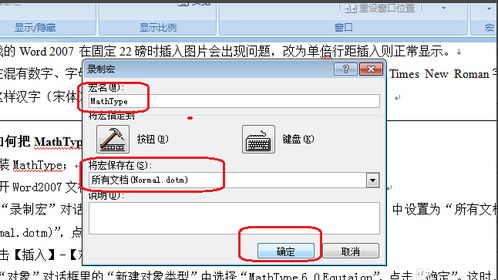
- 定位光标: 在主文档中,将光标移动到你想插入其他文档内容的具体位置。
- 找到插入入口: 点击顶部菜单栏的“插入”选项卡。
- 选择关键功能: 在“插入”菜单中,找到“对象”按钮,然后从下拉菜单中选择“文件中的文字”。
- 插入首个文档: 系统会弹出文件浏览对话框。找到并选中你想要合并的第一个文档,点击“插入”。该文档的全部内容已瞬间被添加到主文档的光标处。
- 重复操作: 保持光标在末尾,重复选择并插入其他所有需要合并的文档。每次插入的内容都会自动接续在前文之后。
第三步:合并后的优化与提醒
内容合并虽然一键搞定,但有个细节需要留意:如果被合并的原始文档格式不统一,比如字体、间距、标题样式各异,那么合并后的文档在版式上可能会显得有些凌乱。
别担心,这通常是最后一步的“精加工”。你可以在全部插入完成后,利用Word的格式刷或样式功能,统一调整全文的格式。花上几分钟整理,就能收获一个既内容完整又排版专业的文档。
总结:化繁为简,提升效率
这个技巧的魅力就在于化繁为简。
无论是整合项目报告、汇总部门总结,还是整理学术论文的各个章节,它都能帮你从机械的重复劳动中解放出来。
你可以把时间和精力,集中在真正重要的内容创作与思考上。下次再遇到多文档处理任务,不妨试试这个方法,体验效率飙升的感觉。

来源:整理自互联网
免责声明:文中图文均来自网络,如有侵权请联系删除,心愿游戏发布此文仅为传递信息,不代表心愿游戏认同其观点或证实其描述。
相关文章
更多-
- 《饼干人联盟》指南玻璃迷宫介绍
- 时间:2026-05-03
-
- 《绿梦:时空之声》黑厅负责人介绍
- 时间:2026-05-03
-
- 幻世仙途宠物获取方法
- 时间:2026-05-03
-
- 《饼干人联盟》尖刺榴莲饼干介绍
- 时间:2026-05-03
-
- 幻世仙途主要活动玩法技巧
- 时间:2026-05-03
-
- 《绿梦:时空之声》何雨莲介绍
- 时间:2026-05-03
-
- 《饼干人联盟》泡泡糖饼干介绍
- 时间:2026-05-03
-
- 洛克王国世界S1赛季新精灵有哪些 洛克王国世界S1赛季新精灵一览
- 时间:2026-05-03
精选合集
更多大家都在玩
大家都在看
更多-

- 双开门冰箱咋样维修方便吗
- 时间:2026-05-03
-

- 燕云十六声玉池见闻任务怎么完成
- 时间:2026-05-03
-

- 《明日方舟》贝洛内干员技能介绍
- 时间:2026-05-03
-

- 王者荣耀马超访茗客上线时间是什么时候
- 时间:2026-05-03
-

- 《饼干人联盟》奶油苏打饼干介绍
- 时间:2026-05-03
-

- 艾尔登法环黑夜君临DLC见弃空洞者大空洞地图怎么玩
- 时间:2026-05-03
-

- 2025王者荣耀五五开黑节有哪些免费皮肤
- 时间:2026-05-03
-

- 《红色沙漠》冰冷黑暗板金披风获取教程 冰冷黑暗板金披风在哪
- 时间:2026-05-03