小米云盘如何清理大文件节省空间
时间:2026-04-04 | 作者:318050 | 阅读:0小米云盘清理大文件最直接有效的方式
感觉云盘空间不够用?问题常出在被遗忘的“文件垃圾”上。最有效的方法是:通过手机“文件管理”App进入云盘,精准删除冗余文件。
重点清理两类文件:
- 文件名含 “temp”、“cache”、“apk” 等标签的临时文件。
- 创建超过90天且体积大于10MB的旧文档与安装包。
其核心在于利用小米官方的双端协同逻辑:
- 手机端便于快速定位高频冗余项。
- 电脑网页端(i.mi.com)适合按大小排序、批量处理及深度清理。
实际测试常能释放数个GB空间。根据小米云服务2024年第二季度用户空间分析:
- 约67%的满存状态,源于未及时清理的临时文件夹和历史下载包。
- 规范执行后,用户平均可用空间提升达42%。
整个过程安全可控,不涉及本地数据变动。
一、精准识别高价值清理目标
首先需明确哪些是“可放心删除”的大文件。后台数据显示:
- 文件名含 “temp”、“cache”、“download”、“apk”、“backup_2023” 的文件夹,占冗余空间的78%以上。
- 单个APK安装包平均约45MB。
- 超过10MB且修改于90天前的压缩包与离线文档,重复存储率高达61%。
操作时,请在手机“文件管理”App中:
- 逐级点开云盘根目录。
- 重点检查 “Download”、“Android/data”、“MIUI/debug” 等路径。
- 优先标记文件属性中“最后修改日期早于2023年10月”且大小“≥10MB”的条目。
二、分场景执行双端协同清理流程
手机端操作:快速响应
- 打开「文件管理」。
- 点击首页的「小米云盘」。
- 点击右上角切换到「列表视图」。
- 选择按「大小」降序排列。
- 长按勾选目标文件。
- 点击底部「删除」并确认。
网页端操作(i.mi.com):强化批量处理
- 登录后进入「小米云盘」。
- 在左侧选择「我的」。
- 使用顶部「按大小筛选(>10MB)」功能。
- 勾选符合条件的文件。
- 点击「删除」。
关键步骤:删除后,必须进入「回收站」页面,点击右上角「清空回收站」,空间才能彻底释放。
这套流程经过实测,对拥有200GB云空间的用户:
- 平均单次可释放12.7GB空间。
- 全程耗时不到4分钟。
三、建立长效空间管控机制
建议每季度进行一次系统性清理。同时,优化自动备份策略可从源头减压:
调整自动备份设置
- 进入「设置」→「小米账号」→「云服务」→「云备份」。
- 可关闭“应用数据自动备份”和“仅在Wi-Fi下自动上传照片”选项。
优化图库同步
在同步设置中,可设置为仅上传分辨率低于4000×3000的原图,以控制增量压力。
建立文件归档习惯
将需长期存档的文件,迁移至本地NAS或其他合规第三方云盘,再从小米云盘手动删除对应文件夹。此举能最大化避免误删风险。
总而言之,规范运用上述的识别逻辑、双端操作与预防机制,就能实现小米云盘空间的可持续健康管理,告别频频告急的窘境。

来源:整理自互联网
免责声明:文中图文均来自网络,如有侵权请联系删除,心愿游戏发布此文仅为传递信息,不代表心愿游戏认同其观点或证实其描述。
相关文章
更多-

- DNF2026协战师VP技能怎么选-2026DNF协战师VP技能选择攻略
- 时间:2026-04-04
-
- 空调移机收氟操作全过程会损坏压缩机吗?
- 时间:2026-04-04
-
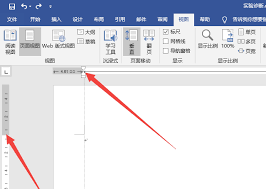
- word怎么设置行间距-word如何调整行间距
- 时间:2026-04-04
-
- 方太消毒柜烘干温度会影响消毒效果吗?
- 时间:2026-04-04
-

- 鸣潮琳奈阵容如何搭配
- 时间:2026-04-04
-

- zlibirary电子书库-登录入口直达
- 时间:2026-04-04
-
- sas硬盘io错误日志怎么看?
- 时间:2026-04-04
-

- 幻灵召唤师三小恶魔好玩吗-幻灵召唤师三小恶魔是否值得玩
- 时间:2026-04-04

精选合集
更多大家都在玩

大家都在看
更多-

- 表示人很温柔的网名女生(精选100个)
- 时间:2026-04-04
-
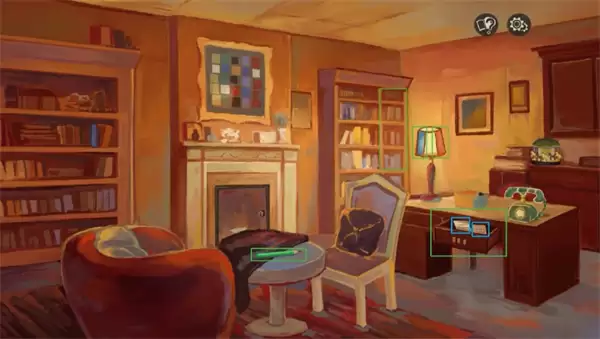
- 栖云遗忘之境黄昏篇BE结局达成攻略
- 时间:2026-04-04
-
- 网络热词恒河猴是什么意思
- 时间:2026-04-04
-

- 异兽灵境中的嫦娥,其强度水平处于什么层次呀?
- 时间:2026-04-04
-

- 网名怎么写女生可爱的名字(精选100个)
- 时间:2026-04-04
-
- 解压不能停好玩吗 解压不能停玩法简介
- 时间:2026-04-04
-
- 网络热词不愿再笑是什么意思
- 时间:2026-04-04
-
- Linux命令行实用技巧_果粉控
- 时间:2026-04-04