autoCAD如何进行倒圆角
时间:2026-04-04 | 作者:318050 | 阅读:0在AutoCAD绘图中,倒圆角操作是一项常用功能
它能让设计图纸的边角变得平滑流畅,有效提升整体美观度与专业感。
下面,我们将逐步详解如何在AutoCAD中高效、准确地完成倒圆角操作。
一、打开软件并准备图形
首先,启动AutoCAD软件,打开需要编辑的图形文件。
如果是从头新建图形,可先用绘图工具勾勒出带有尖角的轮廓,为后续操作做好准备。
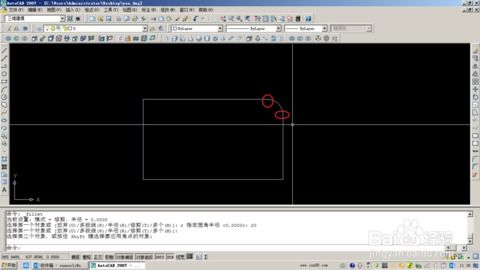
二、找到倒圆角命令
启动命令的途径有以下两种:
- 菜单点击:点击界面顶部“修改”选项卡,在下拉菜单中找到“圆角”命令。
- 命令行输入:在命令行直接输入“FILLET”后回车,效率更高。
三、设置圆角半径
启动命令后,命令行会提示输入圆角半径。
此时,键入所需数值(例如“5”)后回车即可。
若对当前默认半径满意,可直接按回车跳过此步,系统将沿用上一次设置。
四、选择要倒圆角的对象
这是关键操作步骤。根据提示,依次选择需要倒圆角的两条边。
选择时请确保光标准确点击在目标边上。除逐一点选外,也可使用窗口选择一次性框选多条边,便于批量处理。
五、完成倒圆角操作
两条边选择完毕后,AutoCAD会立即生成平滑圆角,效果立竿见影。
同一图形上如有其他边角需要处理,重复选择步骤即可,操作非常高效。
六、检查与调整
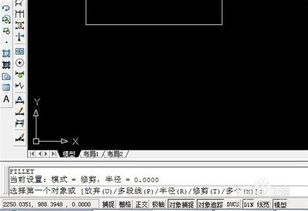
操作完成后,务必仔细检查。
圆角的大小与过渡是否自然,直接影响最终效果。若发现不理想,可重新执行命令,修改半径数值,再次选择边线进行调整。整个过程可逆且灵活。
掌握以上步骤后,无论是简单二维草图还是复杂三维模型,倒圆角功能都能助你轻松提升设计的完成度与精致感,让绘图工作事半功倍。

来源:整理自互联网
免责声明:文中图文均来自网络,如有侵权请联系删除,心愿游戏发布此文仅为传递信息,不代表心愿游戏认同其观点或证实其描述。
相关文章
更多-

- 三国志异闻录挂机功能好不好-三国志异闻录挂机功能如何
- 时间:2026-05-03
-

- 斗破苍穹天火尊者怎么玩-斗破苍穹天火尊者玩法攻略
- 时间:2026-05-03
-
- 三国百将牌鲁肃厉害吗-三国百将牌鲁肃强不强
- 时间:2026-05-03
-

- 猫神牧场图鉴如何解锁
- 时间:2026-05-03
-

- 代号妖鬼的开发商是谁
- 时间:2026-05-03
-

- 三角洲行动零号大坝摸金怎么玩
- 时间:2026-05-03
-

- 新三国志曹操传100级火星君小乔困难怎么过
- 时间:2026-05-03
-
- 燕云十六声残侯翅怎么获得
- 时间:2026-05-03
精选合集
更多大家都在玩




大家都在看
更多-

- 修真高手手游贞德阵容搭配指南
- 时间:2026-05-02
-

- 红色沙漠战场之光套装怎么获得
- 时间:2026-05-02
-

- 红色沙漠残响峭壁古代遗迹解谜攻略
- 时间:2026-05-02
-

- 龙魂大陆戒指如何获取-龙魂大陆怎么得到戒指
- 时间:2026-05-02
-

- 牧场气息手游精灵玩法指南
- 时间:2026-05-02
-

- 无限轮回推图的方法是什么-无限轮回如何进行推图
- 时间:2026-05-02
-

- 落落大方的你配上自拍照朋友圈就这么发
- 时间:2026-05-02
-

- 适合五月发的朋友圈文案
- 时间:2026-05-02