CAD如何画圆弧连接两条直线-AutoCAD圆角命令F的使用方法
时间:2026-04-04 | 作者:318050 | 阅读:0在AutoCAD中,用圆弧优雅连接两条直线
在CAD绘图中,用一段光滑的圆弧连接两条直线,是常见需求。处理得当,图纸不仅精准,也更显专业。
今天,我们重点介绍AutoCAD中的“连接神器”——圆角命令F。掌握它,此类问题即可迎刃而解。
一、准备工作
首先,打开AutoCAD软件,并加载需要处理的图纸文件。若是新图,则直接开始绘制。
二、圆角命令F的核心操作
该命令使用直观,但通过关键参数能实现更灵活的应用。
1. 启动命令
最快的方法是:在命令行直接输入字母 F,然后按回车。
您也可以在菜单栏依次点击:“修改” -> “圆角”,效果相同。
2. 选择第一个对象
激活命令后,命令行提示:“选择第一个对象或 [放弃(U)/多段线(P)/半径(R)/修剪(T)/多个(M)]:”。此时,用鼠标点选第一条直线。
3. 选择第二个对象
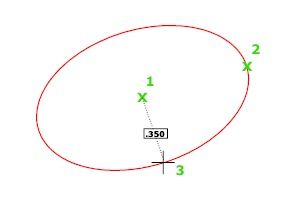
接着,提示变为“选择第二个对象:”。点击第二条直线后,AutoCAD会根据当前设置,自动生成一段圆弧,将两条直线流畅连接。
4. 关键步骤:设置圆角半径
系统默认的半径值可能不符合您的要求。设置方法如下:
- 在选择对象之前,先输入 R 并回车。
- 接着,输入您需要的精确半径值,再次回车确认。
- 然后,再重复选择两条直线的步骤,即可得到指定尺寸的圆弧连接。
5. 修剪模式的选择
圆角命令提供修剪选项,以适应不同绘图阶段的需求。
- 在选择对象前,输入 T 并回车。
- 根据提示选择:“修剪(T)”或“不修剪(N)”。
选择“修剪(T)”:生成圆弧后,两条直线多余的部分会被自动清理,画面干净。
选择“不修剪(N)”:原始直线会被完整保留,仅在其交点处添加圆弧。
三、实战案例
场景:已绘制两条直角边,需用半径为5的圆弧连接该直角。
操作步骤:
- 启动圆角命令(输入F)。
- 输入R,设置半径为5。
- 分别点击两条直角边。
至此,带有指定圆弧角的图形立即完成,效率显著提升。
总结而言,熟练运用圆角命令F及其参数,是一门让直线“和谐相处”的手艺。它不仅能提升绘图效率,更能确保图纸细节的严谨。
下次遇到连接需求时,不妨尝试使用,您会发现绘图工作变得更加顺畅自如。

来源:整理自互联网
免责声明:文中图文均来自网络,如有侵权请联系删除,心愿游戏发布此文仅为传递信息,不代表心愿游戏认同其观点或证实其描述。
相关文章
更多-

- 原神莉奈娅用什么武器好-原神莉奈娅武器推荐
- 时间:2026-05-03
-
- 王者洛里昂如何出装-王者洛里昂出装方法
- 时间:2026-05-03
-
- 三国天下归心穿杨军如何搭配阵容-三国天下归心穿杨军阵容搭配方法
- 时间:2026-05-03
-

- 三国志异闻录挂机功能好不好-三国志异闻录挂机功能如何
- 时间:2026-05-03
-

- 斗破苍穹天火尊者怎么玩-斗破苍穹天火尊者玩法攻略
- 时间:2026-05-03
-
- 三国百将牌鲁肃厉害吗-三国百将牌鲁肃强不强
- 时间:2026-05-03
-

- 猫神牧场图鉴如何解锁
- 时间:2026-05-03
-

- 代号妖鬼的开发商是谁
- 时间:2026-05-03
精选合集
更多大家都在玩




大家都在看
更多-

- 修真高手手游贞德阵容搭配指南
- 时间:2026-05-02
-

- 红色沙漠战场之光套装怎么获得
- 时间:2026-05-02
-

- 红色沙漠残响峭壁古代遗迹解谜攻略
- 时间:2026-05-02
-

- 龙魂大陆戒指如何获取-龙魂大陆怎么得到戒指
- 时间:2026-05-02
-

- 牧场气息手游精灵玩法指南
- 时间:2026-05-02
-

- 无限轮回推图的方法是什么-无限轮回如何进行推图
- 时间:2026-05-02
-

- 落落大方的你配上自拍照朋友圈就这么发
- 时间:2026-05-02
-

- 适合五月发的朋友圈文案
- 时间:2026-05-02