Outlook如何备份邮件-WPS邮箱怎样导出PST文件
时间:2026-04-04 | 作者:318050 | 阅读:0如何将WPS邮箱数据导出为PST文件?一份详尽的备份指南
邮箱中存储着大量重要信息。无论是工作邮件、项目文件还是关键沟通记录,一旦意外丢失,都会带来巨大麻烦。
因此,定期备份邮件数据,是数字资产管理的基本功。对于使用Outlook并关联了WPS邮箱的用户,将数据导出为PST文件是一种通用且可靠的备份方案。
掌握关键几步,就能为你的数字资产上好保险。
一、准备工作:更新软件版本
在开始操作前,请务必确认一件事:你电脑上的Outlook和WPS软件是否已更新到最新版本?
这一步至关重要。软件更新能修复旧版本的兼容性问题,并优化数据处理稳定性,确保整个导出过程顺畅无阻。
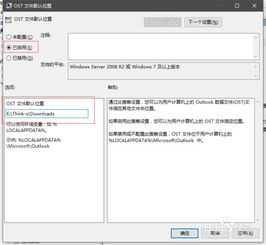
(图片说明:操作前请确保软件为最新版本)
二、核心步骤:在Outlook中配置WPS邮箱
首先,需要让Outlook连接上你的WPS邮箱。
1. 启动账户设置
打开Outlook,点击左上角“文件”选项卡。进入后选择“信息”面板,点击“账户设置”下拉菜单中的“账户设置”。
在弹出的新窗口中,点击“新建”按钮。
2. 手动配置服务器
这里有一个关键选择:请务必选择“手动配置服务器设置或其他服务器类型”,然后进入下一步,选择“Internet电子邮件”。
随后,页面会要求你填写WPS邮箱的详细信息:
- 账户名
- 密码
- 接收和发送邮件服务器地址(可在WPS邮箱帮助页面查找)
3. 完成发送服务器验证
填写完毕后,点击“其他设置”按钮。
在弹出的“Internet电子邮件设置”窗口中,切换到“发送服务器”选项卡。在这里,必须勾选“我的发送服务器(SMTP)要求验证”。
通常,选择“使用与接收邮件服务器相同的设置”即可。确认无误后,完成后续测试和配置。
三、执行备份:导出数据为PST文件
邮箱配置完成后,即可开始备份。
1. 启动导出向导
回到Outlook主界面,再次点击“文件”选项卡。选择“打开与导出”区域,点击“导入/导出”。
系统将启动“导入和导出向导”。在操作列表中,选择“导出到文件”,点击“下一步”。
2. 选择文件类型
在文件类型选择界面,选择“Outlook数据文件(.pst)”,然后点击“下一步”。
3. 选择导出内容
接下来,在“选择导出内容”对话框中,精确定位需要备份的数据。你可以:
- 仅备份“收件箱”
- 备份包括“已发送邮件”、“草稿”在内的多个文件夹
- 为求完整,直接选择顶部的邮箱账户名,导出整个邮箱的所有文件夹
选择完成后,点击“下一步”。
4. 保存备份文件
最后,为备份文件指定一个易于找到的磁盘位置。
建议为PST文件起一个清晰的名称,例如“WPS邮箱备份_202310”。你还可以根据需要,选择是否用密码保护该文件。
确认所有设置后,点击“完成”,系统即开始导出。邮件数据量较大时,请耐心等待。
四、关键验证:确保备份有效
导出完成,并不意味着工作结束。一个负责任的备份流程必须包含验证环节。
找到你保存的PST文件,尝试在Outlook中执行一次导入操作来验证其完整性。
方法如下:
- 再次打开“导入和导出向导”。
- 这次选择“从另一程序或文件导入”。
- 然后选择“Outlook数据文件(.pst)”。
- 按照提示找到你刚备份的文件并完成导入。
如果邮件能完整无误地重新出现在文件夹中,说明这份备份是成功且有效的。
结语
数据备份就像为数字生活上的一份“隐形保险”。
通过以上步骤将WPS邮箱数据固化为PST文件后,无论面对系统崩溃、设备更换还是误操作,你都能拥有一份完整的邮件副本。
守住工作和沟通的记录防线,就从养成定期备份的习惯开始。这份从容,你值得拥有。

来源:整理自互联网
免责声明:文中图文均来自网络,如有侵权请联系删除,心愿游戏发布此文仅为传递信息,不代表心愿游戏认同其观点或证实其描述。
相关文章
更多-
- 三国天下归心穿杨军如何搭配阵容-三国天下归心穿杨军阵容搭配方法
- 时间:2026-05-03
-

- 三国志异闻录挂机功能好不好-三国志异闻录挂机功能如何
- 时间:2026-05-03
-

- 斗破苍穹天火尊者怎么玩-斗破苍穹天火尊者玩法攻略
- 时间:2026-05-03
-

- 三国百将牌鲁肃厉害吗-三国百将牌鲁肃强不强
- 时间:2026-05-03
-

- 猫神牧场图鉴如何解锁
- 时间:2026-05-03
-

- 代号妖鬼的开发商是谁
- 时间:2026-05-03
-

- 三角洲行动零号大坝摸金怎么玩
- 时间:2026-05-03
-

- 新三国志曹操传100级火星君小乔困难怎么过
- 时间:2026-05-03
精选合集
更多大家都在玩




大家都在看
更多-

- 修真高手手游贞德阵容搭配指南
- 时间:2026-05-02
-

- 红色沙漠战场之光套装怎么获得
- 时间:2026-05-02
-

- 红色沙漠残响峭壁古代遗迹解谜攻略
- 时间:2026-05-02
-

- 龙魂大陆戒指如何获取-龙魂大陆怎么得到戒指
- 时间:2026-05-02
-

- 牧场气息手游精灵玩法指南
- 时间:2026-05-02
-

- 无限轮回推图的方法是什么-无限轮回如何进行推图
- 时间:2026-05-02
-

- 落落大方的你配上自拍照朋友圈就这么发
- 时间:2026-05-02
-

- 适合五月发的朋友圈文案
- 时间:2026-05-02