PPT里图片怎么批量保存-PPT图片一键导出原图的方法
时间:2026-04-04 | 作者:318050 | 阅读:0批量提取PPT原图:告别手动右键的底层高效技巧
工作中,从PPT批量保存图片是高频需求。
许多人仍在一张张右键“另存为”,效率低且枯燥。其实,你可以用更聪明的方法一键导出所有高清原图。
基础妙招:利用软件内置功能
首先,打开目标PPT文件。
按下“Ctrl+A”全选所有幻灯片页面。然后右键单击,找到“另存为图片”选项。
请注意:系统默认保存的图片可能非原始分辨率,画质或被压缩。此方法更适合对画质要求不高的应急场景。
进阶利器:借助专业插件实现无损导出
若需确保每张图片都是原汁原味的高清大图,建议使用专业工具。
例如口碑不错的“iSlide”插件,其批量处理能力尤为突出。
安装插件后,重新打开PPT,选中包含图片的页面。在插件功能栏找到“导出”,选择“导出图片”功能。
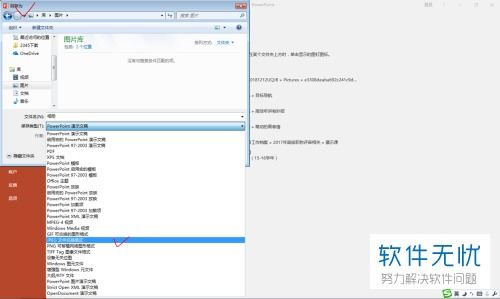
关键设置在接下来的界面中。务必勾选“导出为高清图片”,以保证图片质量无损。
你还可以根据用途,灵活选择JPEG或PNG等格式。设置好存储路径,点击“确定”即可自动批量处理。
备选方案:无插件环境下的解决之道
如果不想安装额外插件,一些办公软件本身也集成了类似功能。
例如使用WPS演示时,可依次点击:“特色应用” → “输出为图片”。
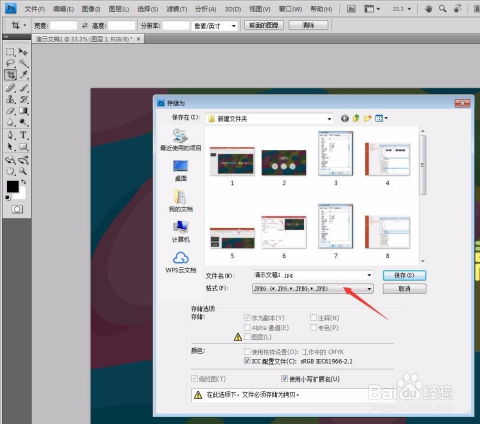
同样,在弹出的界面中选择保存路径和图片格式,即可将整份PPT图片批量导出为高质量文件。
总结:效率提升的关键一步
掌握以上方法,无论面对数十页文稿,还是印刷、设计等对画质要求高的场景,你都能游刃有余。
关键是根据对图片质量的具体需求,选择最适合的路径。
从繁琐手动操作中解放,把时间留给更重要的思考与创作,这才是技术工具的真正价值。

来源:整理自互联网
免责声明:文中图文均来自网络,如有侵权请联系删除,心愿游戏发布此文仅为传递信息,不代表心愿游戏认同其观点或证实其描述。
相关文章
更多-
- 洛克王国世界移动端配置需求一览
- 时间:2026-05-03
-

- 和平精英决赛圈怎么打
- 时间:2026-05-03
-

- 地球不屈悬崖居民成就怎么完成
- 时间:2026-05-03
-

- 洛克王国世界属性克制表是什么
- 时间:2026-05-03
-

- 纸嫁衣8第二章谜题流程怎么完成
- 时间:2026-05-03
-
- 射雕侠侍欧阳锋典藏提升方法
- 时间:2026-05-03
-

- 地下室除湿机自动排水能24小时运行吗?
- 时间:2026-05-03
-
- 三星S21 Ultra在哪个菜单关5G
- 时间:2026-05-03
精选合集
更多大家都在玩




大家都在看
更多-

- 修真高手手游贞德阵容搭配指南
- 时间:2026-05-02
-

- 红色沙漠战场之光套装怎么获得
- 时间:2026-05-02
-

- 红色沙漠残响峭壁古代遗迹解谜攻略
- 时间:2026-05-02
-

- 龙魂大陆戒指如何获取-龙魂大陆怎么得到戒指
- 时间:2026-05-02
-

- 牧场气息手游精灵玩法指南
- 时间:2026-05-02
-

- 无限轮回推图的方法是什么-无限轮回如何进行推图
- 时间:2026-05-02
-

- 落落大方的你配上自拍照朋友圈就这么发
- 时间:2026-05-02
-

- 适合五月发的朋友圈文案
- 时间:2026-05-02