如何查看任务管理器中的进程_果粉控
时间:2026-04-04 | 作者:318050 | 阅读:0教你如何查看任务管理器中的进程信息
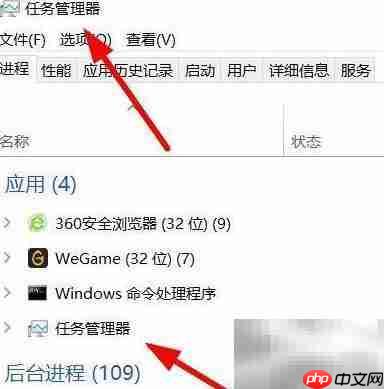
咱们先把任务管理器打开。在Windows系统里,按Ctrl+Shift+Esc快捷键最方便。或者按Ctrl+Alt+Delete,然后选择任务管理器,窗口就会立刻弹出来。
理解“进程”选项卡
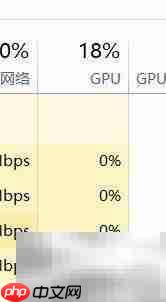
打开后,点击顶部的“进程”选项卡。这里列出了所有正在运行的程序和后台任务。看懂进程的关键是理解旁边的几个核心资源指标。
1. CPU使用率:性能关键
第一个指标是CPU使用率。它表示进程占用处理器资源的百分比。图中这个进程的CPU占用率约为20%。
关键点:某个进程的CPU占用率若长期居高不下,就可能是导致电脑卡顿的元凶。
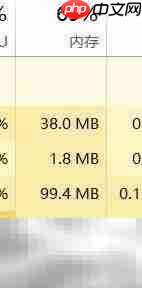
2. 内存:系统的“办公桌面”
接着看内存占用,通常显示为“工作集”内存。图中显示该进程消耗了224.5MB内存。
你可以把内存想象成系统的办公桌桌面。如果一个程序占用太多,把“桌面”堆满,其他程序运行就会变得困难。
3. 磁盘活动:读写速度
然后是磁盘活动指标,通常指磁盘I/O读写速度。图中的0.1MB/s表示当前读写速度。
关键点:如果某个进程此项数值持续很高,同时硬盘灯狂闪,说明它在频繁读写数据,这会拖慢系统整体响应速度。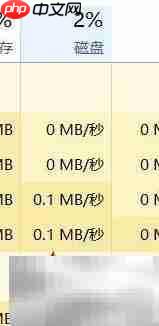
4. 网络:流量监控
再来看网络活动指标。图里显示为0 Mbps,表示这个进程当前没有产生网络流量。
注意:如果你发现一个不熟悉的进程有持续的网络活动,就需要多留个心眼。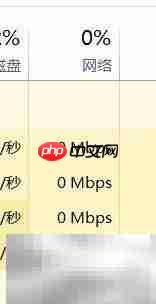
5. GPU:显卡资源占用
最后是GPU使用率,即显卡占用情况。对于玩游戏或进行图形设计的电脑,这个指标尤其重要。
通过这里,你可以快速定位是哪个程序在占用你的显卡资源。
总结
通过以上几步,一个进程的“体检报告”就清晰明了了。定期查看这些指标,你就能快速识别:
- 哪个程序是“资源大户”;
- 哪个进程可能存在问题。
管理电脑资源,从看懂任务管理器里这几个简单的数字开始,效率会大大提高。

来源:整理自互联网
免责声明:文中图文均来自网络,如有侵权请联系删除,心愿游戏发布此文仅为传递信息,不代表心愿游戏认同其观点或证实其描述。
相关文章
更多-

- 金攒攒手机版如何设置导出数据内容-金攒攒手机版设置导出数据内容的方式
- 时间:2026-05-02
-

- 谷歌浏览器跨平台安装优化操作经验与方法解析
- 时间:2026-05-01
-

- 2026年淘宝天猫双11活动规则是什么
- 时间:2026-05-01
-

- 悟空小说App如何下载整本书_悟空小说App批量下载功能使用【教程】
- 时间:2026-05-01
-

- 漫蛙2(台版)入口 漫蛙2(台版)官方正版链接推荐
- 时间:2026-05-01
-

- win10itellyou怎么安装 itellyou下载完怎么安装win10教程
- 时间:2026-05-01
-

- 驾考宝典电脑版在线练习入口_驾考宝典官网登录学习
- 时间:2026-05-01
-

- WPS如何插入目录并更新_WPS目录同步技巧【操作】
- 时间:2026-05-01
精选合集
更多大家都在玩




大家都在看
更多-

- 修真高手手游贞德阵容搭配指南
- 时间:2026-05-02
-

- 红色沙漠战场之光套装怎么获得
- 时间:2026-05-02
-

- 红色沙漠残响峭壁古代遗迹解谜攻略
- 时间:2026-05-02
-

- 龙魂大陆戒指如何获取-龙魂大陆怎么得到戒指
- 时间:2026-05-02
-

- 牧场气息手游精灵玩法指南
- 时间:2026-05-02
-

- 无限轮回推图的方法是什么-无限轮回如何进行推图
- 时间:2026-05-02
-

- 落落大方的你配上自拍照朋友圈就这么发
- 时间:2026-05-02
-

- 适合五月发的朋友圈文案
- 时间:2026-05-02