XP查看进程PID方法_果粉控
时间:2026-04-04 | 作者:318050 | 阅读:0进程ID:操作系统的身份标识
每个正在运行的程序,操作系统都会为它分配一个独特的身份证号——这就是进程ID(简称PID)。
这个编号在程序启动时自动生成。当程序结束运行时,PID就会被回收,等待分配给新的进程。
方法一:图形界面查看法
这是最直观的查看方式。操作步骤如下:
1. 同时按下 Ctrl+Alt+Del 三个键。
2. 或者,在任务栏空白处右键点击,选择“任务管理器”。

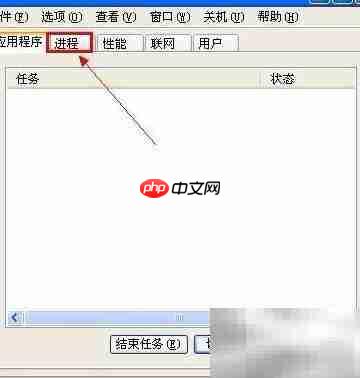
3. 进入任务管理器后,切换到“进程”标签页。这里列出了所有正在运行的程序和服务。
4. 点击菜单栏的“查看”,选择“选择列”。
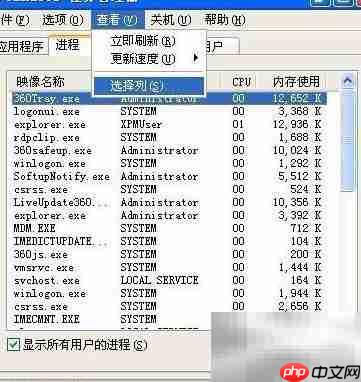
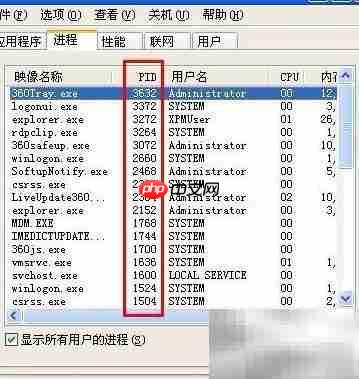
5. 在弹出的窗口中,勾选“PID(进程标识符)”,点击“确定”。

现在,进程列表旁会多出一列数字,这就是每个进程的唯一PID。
方法二:命令行查看法
如果你更喜欢命令行,这个方法更快捷。
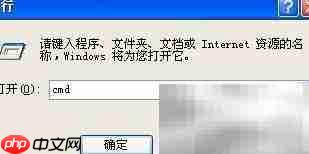
1. 点击开始菜单,选择“运行”,输入“cmd”后回车。
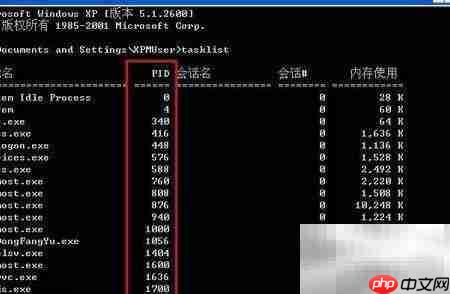
2. 在打开的命令窗口中,输入命令:tasklist,然后按下回车键。
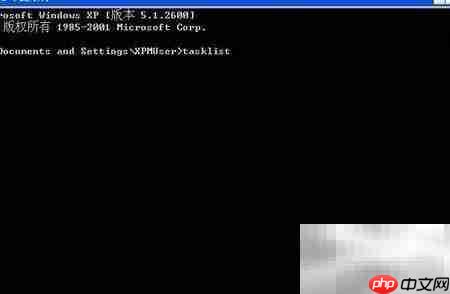
系统会立即列出所有活跃进程的详细信息,包括它们的PID。这种方式适合需要快速获取系统状态的技术人员。
方法三:脚本自动化方法
对于需要经常查看进程信息的用户,可以使用自动化脚本。
1. 新建一个记事本文件。
2. 将相关的脚本代码复制进去。
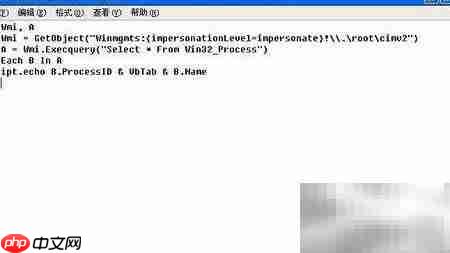
3. 保存文件时,将文件扩展名改为 .vbs。
4. 双击运行该文件。脚本会自动收集并显示系统中所有进程的PID信息,省去手动操作。

总结:如何选择?
- 图形界面法:最直观,适合所有用户。
- 命令行法:最快捷,适合技术人员。
- 脚本自动化法:最高效,适合重复性工作。
你可以根据具体需求,选择最适合的方法。

来源:整理自互联网
免责声明:文中图文均来自网络,如有侵权请联系删除,心愿游戏发布此文仅为传递信息,不代表心愿游戏认同其观点或证实其描述。
相关文章
更多-

- 金攒攒手机版如何设置导出数据内容-金攒攒手机版设置导出数据内容的方式
- 时间:2026-05-02
-

- 谷歌浏览器跨平台安装优化操作经验与方法解析
- 时间:2026-05-01
-

- 2026年淘宝天猫双11活动规则是什么
- 时间:2026-05-01
-

- 悟空小说App如何下载整本书_悟空小说App批量下载功能使用【教程】
- 时间:2026-05-01
-

- 漫蛙2(台版)入口 漫蛙2(台版)官方正版链接推荐
- 时间:2026-05-01
-

- win10itellyou怎么安装 itellyou下载完怎么安装win10教程
- 时间:2026-05-01
-

- 驾考宝典电脑版在线练习入口_驾考宝典官网登录学习
- 时间:2026-05-01
-

- WPS如何插入目录并更新_WPS目录同步技巧【操作】
- 时间:2026-05-01
精选合集
更多大家都在玩




大家都在看
更多-

- 修真高手手游贞德阵容搭配指南
- 时间:2026-05-02
-

- 红色沙漠战场之光套装怎么获得
- 时间:2026-05-02
-

- 红色沙漠残响峭壁古代遗迹解谜攻略
- 时间:2026-05-02
-

- 龙魂大陆戒指如何获取-龙魂大陆怎么得到戒指
- 时间:2026-05-02
-

- 牧场气息手游精灵玩法指南
- 时间:2026-05-02
-

- 无限轮回推图的方法是什么-无限轮回如何进行推图
- 时间:2026-05-02
-

- 落落大方的你配上自拍照朋友圈就这么发
- 时间:2026-05-02
-

- 适合五月发的朋友圈文案
- 时间:2026-05-02