小度家长控制模式怎么设置-小度如何设置家长控制模式
时间:2026-04-04 | 作者:318050 | 阅读:0轻松上手:小度家长控制模式详细设置指南
在智能设备普及的今天,让孩子完全远离屏幕不现实,关键在于如何引导和管理。很多家长都在寻找一个平衡点:既希望孩子能接触有益的数字内容,又担心他们过度沉迷或接触不适信息。好消息是,市面上主流智能设备大多配备了家长控制功能,比如小度。今天,我们就来一步步拆解,如何为家中的小度设备套上“安全缰绳”。
第一步:找到设置入口
操作从主界面开始。唤醒您的小度设备,进入它的“主场”。接下来,目光需要搜寻那个经典的齿轮状图标——没错,它就是“设置”功能的入口。通常,这个图标会安静地待在屏幕的一角。
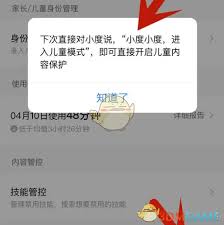
第二步:定位家长控制功能
进入设置页面后,菜单选项可能不少,别眼花。核心目标是找到“家长控制”或类似命名的功能入口。由于设备系统版本不同,它的位置可能会有细微差别,但经验表明,它一般不会藏得太深,多在菜单的中下部区域,仔细滑动查找即可。
第三步:核心设置步步为营
点击进入“家长控制”的专属页面,真正的管控之旅就此开始。这里的每一项设置,都像是一道为孩子量身定制的“数字护栏”。
1. 设置安全密码:这是所有控制权的钥匙。务必设置一个足够复杂的密码,混合字母、数字和符号,防止被孩子轻易破解。这一步,是后续所有管理功能的基础。
2. 应用程序管理:对付“游戏沉迷”的利器。在这里,您可以对设备上的每一个应用进行精准调控。例如,可以将某些游戏类应用设为“禁止访问”,或者更人性化地设定为“仅在周末允许使用1小时”。市场上不乏这样的案例,通过时段限制,有效帮助孩子建立了时间观念。
3. 内容过滤筛子:把不合适的信息挡在外面。尤其是视频内容库,可谓海量。您可以根据孩子的实际年龄,勾选允许观看的内容分类。比如,对于学龄前儿童,可以只开放“动画”、“启蒙教育”和“儿歌”等类别,系统会自动屏蔽其他类型的影视节目,从源头保障内容适宜性。
4. 联网时间总闸:培养健康习惯的关键。可以设定设备每日的总联网时长,例如每天晚7点到9点。时间一到,设备将自动断开网络连接。这个方法简单直接,能有效帮助孩子形成规律的作息,避免睡前过度兴奋。
第四步:善用辅助功能
设置好“规矩”只是开始,持续的了解同样重要。在家长控制页面,通常可以查阅详细的使用报告,包括孩子近期打开了哪些应用、观看了什么节目。这些数据默默记录,能让您对孩子的数字兴趣了如指掌。

更贴心的是,如果家里有二胎甚至三胎,这个功能还能“分身”。您可以分别为每个孩子创建独立的管控档案,设置不同的应用、内容和时间规则,实现真正的个性化管理,满足不同成长阶段的需求。
结语
完成以上步骤,一套量身定制的“数字守护罩”就部署完毕了。技术从来不是洪水猛兽,关键在于如何驾驭。通过小度的家长控制模式,家长们完全可以将主动权握在手中,让孩子在安全、健康的边界内,自由探索数字世界的精彩。这既是保护,也是一种面向未来的引导。

来源:整理自互联网
免责声明:文中图文均来自网络,如有侵权请联系删除,心愿游戏发布此文仅为传递信息,不代表心愿游戏认同其观点或证实其描述。
相关文章
更多-

- 爱马电动车连接蓝牙需要密码吗
- 时间:2026-05-02
-

- 惠普打印机怎么连接手机无线打印密码忘了怎么办
- 时间:2026-05-02
-

- 雷神笔记本黑屏时能安全模式启动吗
- 时间:2026-05-02
-

- 小米手环支持关机重启吗?
- 时间:2026-05-02
-

- 投影幕布怎么收起来不卡顿
- 时间:2026-05-02
-

- 苏泊尔电饭煲柴火饭功能煮饭时间受米量影响吗
- 时间:2026-05-02
-

- 苹果智能手表连接手机后App不自动安装吗
- 时间:2026-05-02
-

- 电陶炉哪个牌子质量最好最耐用
- 时间:2026-05-02
精选合集
更多大家都在玩




大家都在看
更多-

- 修真高手手游贞德阵容搭配指南
- 时间:2026-05-02
-

- 红色沙漠战场之光套装怎么获得
- 时间:2026-05-02
-

- 红色沙漠残响峭壁古代遗迹解谜攻略
- 时间:2026-05-02
-

- 龙魂大陆戒指如何获取-龙魂大陆怎么得到戒指
- 时间:2026-05-02
-

- 牧场气息手游精灵玩法指南
- 时间:2026-05-02
-

- 无限轮回推图的方法是什么-无限轮回如何进行推图
- 时间:2026-05-02
-

- 落落大方的你配上自拍照朋友圈就这么发
- 时间:2026-05-02
-

- 适合五月发的朋友圈文案
- 时间:2026-05-02