Win7任务管理器进程跳动解决方法_果粉控
时间:2026-04-04 | 作者:318050 | 阅读:0新系统任务管理器“乱跳”?一个设置让它立刻安静
你是否遇到过这种情况:新装完系统,打开任务管理器想查看后台程序。但进程列表却不停地上下跳动、闪烁,让你无法稳定查看。
这非常影响判断和操作。其实,解决这个问题很简单。问题的根源,往往就出在排序方式上。
默认设置下,任务管理器习惯按CPU使用率实时排序,这正是视觉混乱的元凶。只要取消动态排序,列表立刻会恢复清晰稳定。
1. 诊断问题:“蓝色小箭头”是关键信号
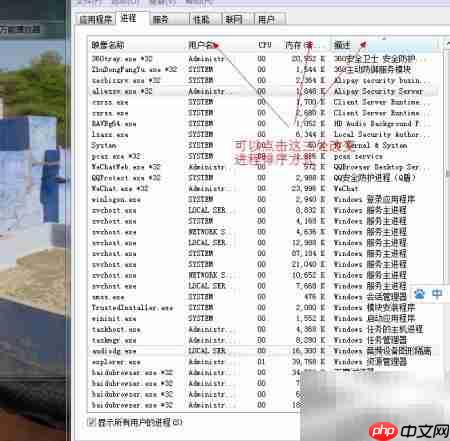
要解决问题,先找准症结。打开任务管理器,请查看顶部的标题栏,如“CPU”列。
如果“CPU”标题旁有一个被椭圆框圈住的蓝色向上小箭头,就意味着列表正按CPU占用率进行实时动态排序。
CPU使用情况瞬息万变,后台更新或鼠标移动都可能引起数值波动。以这个不断跳动的数字作为排序依据,列表便会频繁刷新重排,造成“视觉蹦迪”。这个跳动的小箭头,就是混乱的始作俑者。
2. 解决方案:切换为“静态”排序依据
既然动态排序导致跳动,我们就给它一个稳定的排序标准。操作非常简单:用鼠标点击除“CPU”列以外的任意列标题。
核心思路是:将排序依据从时刻变化的“动态值”,切换为相对固定的“静态属性”。
你可以这样做:
- 点击“用户名”列:进程将按用户账户(系统、当前用户等)分组排列,此属性固定,列表立刻稳定。
- 点击“内存”列:进程按占用物理内存大小静态排列。
- 点击“描述”列:按进程名称的字面意思排序。
操作完成后,进程列表便会稳稳定住。你可以从容滚动,快速定位目标进程,操作效率和观感体验大幅提升。
这个技巧对于需要频繁使用任务管理器进行系统调试、软件排查的用户而言,能有效减少视觉干扰,提升工作效率。

来源:整理自互联网
免责声明:文中图文均来自网络,如有侵权请联系删除,心愿游戏发布此文仅为传递信息,不代表心愿游戏认同其观点或证实其描述。
相关文章
更多-

- 百度翻译如何翻译菜谱
- 时间:2026-04-09
-
- 腾讯视频如何切换清晰度
- 时间:2026-04-09
-

- 懂车帝怎么看文章
- 时间:2026-04-09
-

- 火狐浏览器如何更换字体大小
- 时间:2026-04-09
-

- 企鹅FM音效怎么设置
- 时间:2026-04-09
-

- 铁路12306如何在线办理退票
- 时间:2026-04-09
-

- 醒图如何修改比例
- 时间:2026-04-09
-

- 腾讯新闻怎么查看已收藏新闻?
- 时间:2026-04-09
精选合集
更多大家都在玩

大家都在看
更多-
- DNF2026魔道技能数据大核心要点全凸显
- 时间:2026-04-12
-

- 太空修仙录什么时候出 公测上线时间预告
- 时间:2026-04-12
-
- 战地6NVO288E好用配件搭配推荐
- 时间:2026-04-12
-
- 惊爆 烈火星辰传奇技能大,超强玩法等你体验,速来一探究竟
- 时间:2026-04-12
-
- 燕云十六声众生宝箱介绍 全面解析与探秘
- 时间:2026-04-12
-

- 地下城手游迷你商店换什么装备 地下城手游迷你商店的装备选择建议是什么
- 时间:2026-04-12
-

- 绝地求生中眼泪一两声是什么意思 怎么在游戏中触发
- 时间:2026-04-12
-
- 迅雷光鸭云盘开启公测招募:不限速、免登录 2TB免费空间
- 时间:2026-04-12
