如何清除Bing浏览器浏览数据-Bing浏览器清除浏览数据的方法
时间:2026-04-04 | 作者:318050 | 阅读:0日常必备:给Bing浏览器来一次“数据大扫除”
你发现了吗?日常频繁使用Bing浏览器,它在带来便利的同时,也会悄悄“囤积”不少东西——浏览历史、缓存文件、网站Cookie……这些东西积累多了,不仅可能拖慢浏览器的速度,更关系到我们的个人隐私安全。是时候该给浏览器做一次彻底的清理了,过程其实非常简单。
清除历史记录:给浏览足迹做个了断
历史记录就像是浏览器的“记忆簿”,忠实记录了你访问过的每一个网页。想清空它?操作很直观。首先,打开Bing浏览器,找到右上角那个经典的三个点图标,点击它。在弹出的菜单里,选择“历史记录”。接下来,你就进入了历史记录的管理页面。在这里,你可以灵活选择:是想清除最近一小时、一天或一周的足迹,还是想来一次“格式化”,选择全部清除?选定之后,点击确认,那些曾经的浏览足迹就会被彻底抹去。
清理缓存:释放空间,提速有方
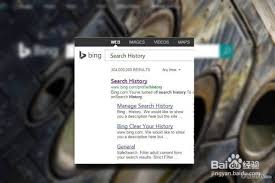
缓存文件的作用,好比是浏览器的“临时备忘录”,它能帮助常访问的网页加载得更快。但“备忘录”堆得太满,反而会占用宝贵的存储空间。清理缓存,路径同样清晰。再次点击右上角的三个点,这次进入“设置”。在设置页面中,找到“隐私、搜索和服务”这一项,然后在右侧内容里,你会看到“清除浏览数据”的选项。点击进去,在新弹出的窗口里,找到并勾选“缓存的图像和文件”。接着,选择你想要清理的时间范围——从最近一小时到所有时间均可。最后,果断点击“清除”按钮,那些堆积的临时文件瞬间就消失了。
管理Cookie:把握网站记忆的开关
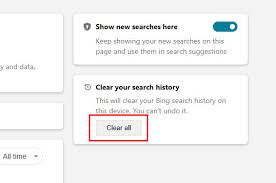
Cookie,可以理解为网站留给浏览器的“小纸条”,用于记住你的登录状态、偏好设置等信息。管理它们,是保护隐私的关键一步。操作的起点依然是“设置”里的“隐私、搜索和服务”,点击“清除浏览数据”。这次,你需要勾选的是“Cookie和其他网站数据”,同样选定时间范围后即可清除。如果你想进行更精细的控制,不妨到“管理数据保护”选项里看看。在这里,你可以对Cookie政策进行个性化设置,比如一刀切地阻止所有Cookie,或者更聪明一点,只允许那些你信任的网站留下“小纸条”。
看,就是这么几个简单的步骤。定期为Bing浏览器执行这样的“数据大扫除”,好处是双重的:既能有效释放系统资源,让浏览器运行如飞,又能筑起一道隐私保护的围墙。何不现在就动手试试?让你的浏览器始终保持清爽、高效的最佳状态,安心享受每一次网络冲浪。

来源:整理自互联网
免责声明:文中图文均来自网络,如有侵权请联系删除,心愿游戏发布此文仅为传递信息,不代表心愿游戏认同其观点或证实其描述。
相关文章
更多-

- 爱马电动车连接蓝牙需要密码吗
- 时间:2026-05-02
-

- 惠普打印机怎么连接手机无线打印密码忘了怎么办
- 时间:2026-05-02
-

- 雷神笔记本黑屏时能安全模式启动吗
- 时间:2026-05-02
-

- 小米手环支持关机重启吗?
- 时间:2026-05-02
-

- 投影幕布怎么收起来不卡顿
- 时间:2026-05-02
-

- 苏泊尔电饭煲柴火饭功能煮饭时间受米量影响吗
- 时间:2026-05-02
-

- 苹果智能手表连接手机后App不自动安装吗
- 时间:2026-05-02
-

- 电陶炉哪个牌子质量最好最耐用
- 时间:2026-05-02
精选合集
更多大家都在玩




大家都在看
更多-

- 修真高手手游贞德阵容搭配指南
- 时间:2026-05-02
-

- 红色沙漠战场之光套装怎么获得
- 时间:2026-05-02
-

- 红色沙漠残响峭壁古代遗迹解谜攻略
- 时间:2026-05-02
-

- 龙魂大陆戒指如何获取-龙魂大陆怎么得到戒指
- 时间:2026-05-02
-

- 牧场气息手游精灵玩法指南
- 时间:2026-05-02
-

- 无限轮回推图的方法是什么-无限轮回如何进行推图
- 时间:2026-05-02
-

- 落落大方的你配上自拍照朋友圈就这么发
- 时间:2026-05-02
-

- 适合五月发的朋友圈文案
- 时间:2026-05-02