Excel图表横坐标怎么显示日期-Excel图表横坐标如何设置成日期显示
时间:2026-04-04 | 作者:318050 | 阅读:0让Excel图表横坐标精准显示日期
在日常工作中,将图表横坐标设置为日期格式,能直观呈现数据的时间规律。这不仅提升报表专业度,也让趋势分析更加高效。
今天,我们系统梳理这个看似简单却常遇困扰的操作要点。
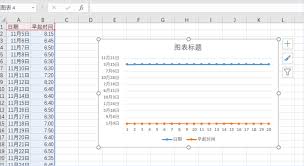
一、数据格式:一切的基础
日期坐标轴要准确,首先需确保源数据被Excel正确识别为日期格式。
你是否遇到输入“2023.5.1”却显示为文本的情况?
此时,可通过「数据」选项卡的「分列」功能,将看似日期实为文本的数据,批量转换为真正的日期。
关键点:Excel能理解的“日期语言”是“年/月/日”或“月/日/年”等标准格式。
二、图表选择:匹配的舞台
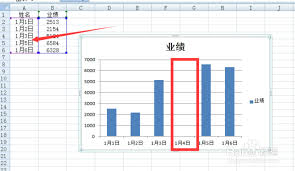
选对图表类型是为日期数据搭配合适的展示舞台。对于时间序列数据:
- 折线图:能清晰呈现连续变化趋势。
- 柱状图:适合对比不同时间点的数据差异。
操作时,Excel通常会智能识别日期数据并自动设为横坐标。
若遇“判断失误”,需手动介入:在「图表设计」中打开「选择数据」,重新指定日期数据区域为水平轴标签。
三、坐标轴精修:细节决定专业度
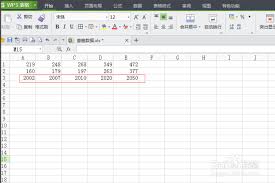
日期成功显示后,精修才真正开始。双击坐标轴打开格式设置面板,进行以下调整:
- 调整显示粒度:例如,将“2023-05-01”简化为“5月”,或细化到“14:30”这样的具体时间点。
- 调整刻度间隔:当数据跨度较大时,将默认的每日刻度改为每周或每月,图表会更清爽。
四、数据连续性:不可忽视的环节
实际业务中常遇日期不连续的情况,例如周末无交易数据、节假日缺少记录。
这种间断会直接影响坐标轴的显示逻辑。
建议:在制图前先检查日期序列的完整性。必要时,通过插入空白行或使用“填充序列”功能确保日期连续。
连续的时间轴不仅让图表更美观,更能准确反映数据背后的时间规律。
总结:系统化操作思维
让日期坐标轴准确且专业,需遵循系统流程:
- 规范数据格式
- 匹配图表类型
- 精修坐标轴设置
- 处理数据连续性
这四个环节环环相扣。
这不仅关乎技术操作,更是数据思维的体现。准确可视化时间维度,数据讲述的故事才会更加真实动人。

来源:整理自互联网
免责声明:文中图文均来自网络,如有侵权请联系删除,心愿游戏发布此文仅为传递信息,不代表心愿游戏认同其观点或证实其描述。
相关文章
更多-

- 浪漫餐厅兑换码3.13 浪漫餐厅3月13日兑换码2026
- 时间:2026-04-05
-

- 最强祖师卫寒如何进行四阶法宝锻造及本命养成
- 时间:2026-04-05
-
- 如何在中通快递单号查询官网查询单号
- 时间:2026-04-05
-
- 蓝云如何上传文件
- 时间:2026-04-05
-

- 欧克物联app如何添加设备
- 时间:2026-04-05
-
- 针式打印机为什么卡纸?
- 时间:2026-04-05
-
- 魔音耳机左右耳不同步怎么重新配对?
- 时间:2026-04-05
-

- 星神纪元怎么玩
- 时间:2026-04-05

精选合集
更多大家都在玩


大家都在看
更多-
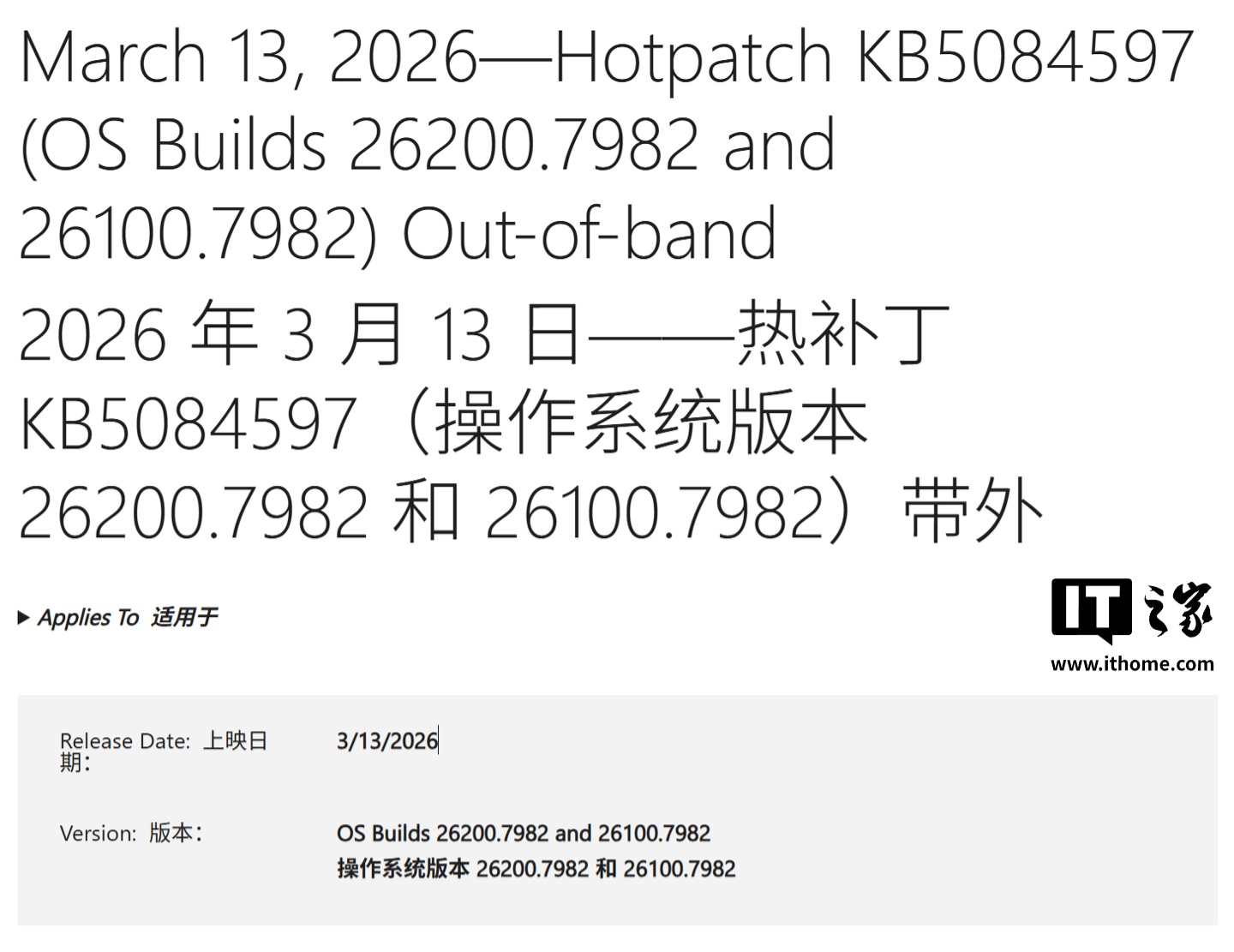
- 微软发布 Win11 紧急更新,修复蓝牙功能故障
- 时间:2026-04-05
-

- 蓝色薄荷网名大全女生(精选100个)
- 时间:2026-04-05
-
- 网络热词五毛是什么意思
- 时间:2026-04-05
-

- 洛克王国木灵石在哪里获取
- 时间:2026-04-05
-

- 刀剑缭乱如何起号-刀剑缭乱起号的方法
- 时间:2026-04-05
-

- 鹅鸭杀全地图任务点位置在哪-鹅鸭杀全地图任务点分布在哪
- 时间:2026-04-05
-

- 高山的霸气网名大全女生(精选100个)
- 时间:2026-04-05
-
- 网络热词秋茶是什么意思
- 时间:2026-04-05