Camtasia如何设置字幕背景透明-Camtasia字幕背景透明设置方法
时间:2026-04-04 | 作者:318050 | 阅读:0字幕背景透明化:提升Camtasia视频质感的关键操作
在Camtasia中制作视频时,设置专业的字幕背景能显著提升作品质感。其中,将字幕背景设置为透明,是一个效果立竿见影的技巧。
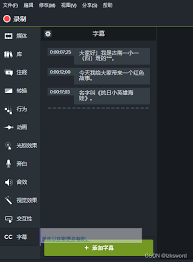
第一步:导入素材与添加字幕
首先,打开Camtasia并导入视频素材。接着,为视频添加字幕。
调整好字幕内容、字体、大小和颜色等基本属性后,接下来便是重点:如何移除显眼的字幕背景。
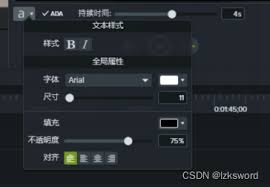
第二步:进入核心设置区域
关键操作位于字幕的详细属性设置中。通常,双击时间轴上的字幕片段,即可打开功能丰富的设置窗口。
第三步:调整背景与透明度
请重点关注“背景”设置部分。点击颜色选择框,你有两个明确目标:
- 选择与视频背景极度接近的颜色,使其“伪装”起来。
- 更彻底的方法是,直接将其设置为完全透明。
实现完全透明通常有两种路径:
- 输入代表完全透明的特定颜色代码(不同软件版本可能略有差异)。
- 在颜色选择器中,将透明度(Alpha值)的滑块拉至最高。当背景预览区域消失时,即表示设置成功。
为进一步精细调整,你还可以尝试微调字幕整体的“透明度”滑块。这能使字幕文本与视频画面融合得更自然,确保其清晰可读且毫无遮挡感。
第四步:预览并感受变化
设置完成后,请务必播放视频预览效果。你会发现画面观感立刻不同:
- 字幕不再像贴在画面上的“补丁”。
- 它会优雅地“悬浮”于内容之上。
- 观众的视线能无阻碍地聚焦视频主体,获得更流畅的观看体验。
透明字幕的广泛应用场景
这个看似微小的调整,应用场景非常广泛:
- 教学视频:透明字幕能让学生完全沉浸在讲解中,不受干扰。
- 产品宣传或品牌短片:保持画面的极简与高级感,让视觉重点一目了然。
总而言之,熟练掌握Camtasia字幕背景透明的设置,是你从“能做出视频”迈向“能做出好视频”的关键一步。它所赋予的专业与简洁感,能瞬间提升作品档次。
无论你是新手还是有经验的创作者,花几分钟掌握此技巧,定能让你的作品焕发独特魅力。

来源:整理自互联网
免责声明:文中图文均来自网络,如有侵权请联系删除,心愿游戏发布此文仅为传递信息,不代表心愿游戏认同其观点或证实其描述。
相关文章
更多-

- 灵缘新版本伙伴羁绊上线 大幅减负优化游戏体验
- 时间:2026-05-08
-

- Redmi Note9 Pro恢复出厂设置是否需要网络连接
- 时间:2026-05-08
-
- PPT时间轴制作教程详解从入门到精通的设计技巧
- 时间:2026-05-08
-
- SBTI测试揭示酒鬼人格类型与行为特征解析
- 时间:2026-05-08
-

- 金帝集成灶电子打火器更换费用详解
- 时间:2026-05-08
-

- 海尔消毒柜使用后会自动关机吗
- 时间:2026-05-08
-

- 神舟笔记本电脑开机方法详细步骤指南
- 时间:2026-05-08
-

- 小户型冷冻柜选购指南与尺寸推荐
- 时间:2026-05-08
精选合集
更多大家都在玩




大家都在看
更多-

- 盛世天下女帝篇100%探索度达成指南
- 时间:2026-05-08
-

- 嘟嘟脸恶作剧符文搭配攻略与推荐方案
- 时间:2026-05-08
-
- 异环浔配队推荐
- 时间:2026-05-08
-

- 归环猎宝异闻奖励大全
- 时间:2026-05-08
-

- 虎丘宝箱钥匙位置全攻略江南百景图详细收集指南
- 时间:2026-05-08
-

- Poki免费在线小游戏官方入口网页版游戏大全
- 时间:2026-05-08
-

- 植物大战僵尸砸罐子模式通关技巧与详细玩法教程
- 时间:2026-05-08
-

- 姓罗男生高级网名两个字怎么取?精选100个推荐
- 时间:2026-05-08