mcafee如何添加信任文件-添加mcafee信任文件的操作步骤
时间:2026-04-04 | 作者:318050 | 阅读:0如何让McAfee信任特定文件:一份详细的操作指南
在日常工作中,你可能遇到这样的困扰:一个明明安全的文件或程序,却被McAfee安全软件当作“可疑对象”拦截。
这种误判确实影响效率。别担心,问题有标准解决方案——将特定文件添加到McAfee的信任列表里。
下面,就让我们一步步拆解操作流程。

第一步:启动软件
操作很简单:在电脑任务栏的通知区域或开始菜单中,找到McAfee的图标,双击打开它。
第二步:定位核心功能模块
进入软件主界面后,关注“病毒防护”部分。这里是整个安全防护体系的核心。
第三步:进入访问保护设置
在“病毒防护”页面中,找到并点击“访问保护”选项卡。这个模块相当于安全软件的“门卫”,负责根据规则决定哪些操作和文件可以通行。
第四步:寻找并编辑相关规则
点击进入后,你会看到一个详细的规则列表。需要在这些规则中找到与文件执行或访问相关的具体项。
不同McAfee版本界面可能略有差异,但核心逻辑相通。
找到目标规则后,点击旁边的“编辑”按钮。这一步是为了对规则进行微调。
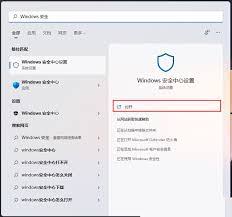
第五步:添加文件至信任列表
编辑界面展开后,将注意力集中在“受信任的文件和位置”或类似名称的区域。
点击区域内的“添加”按钮,系统会弹出文件浏览窗口。
通过目录树或搜索功能,精准定位到你想要添加信任的那个文件。
选中文件,点击“打开”,它就会被正式列入信任名单。
最后关键一步:点击“确定”保存所有设置。至此,McAfee就会将这个文件视为“自己人”,不再拦截。
重要安全提醒
操作虽然简单,但涉及安全原则。添加信任是一项需要谨慎对待的操作。
你必须100%确认该文件来源可靠、安全无害。否则就等于为潜在威胁敞开大门。
只有在绝对确信的情况下,才执行此操作。
完成效果
按照以上步骤完成设置后,被信任的文件就能在McAfee防护下顺畅运行。
这样既维护了系统安全基线,又保证了工作效率,可谓两全其美。

来源:整理自互联网
免责声明:文中图文均来自网络,如有侵权请联系删除,心愿游戏发布此文仅为传递信息,不代表心愿游戏认同其观点或证实其描述。
相关文章
更多-

- 灵缘新版本伙伴羁绊上线 大幅减负优化游戏体验
- 时间:2026-05-08
-

- Redmi Note9 Pro恢复出厂设置是否需要网络连接
- 时间:2026-05-08
-

- PPT时间轴制作教程详解从入门到精通的设计技巧
- 时间:2026-05-08
-

- SBTI测试揭示酒鬼人格类型与行为特征解析
- 时间:2026-05-08
-

- 金帝集成灶电子打火器更换费用详解
- 时间:2026-05-08
-

- 海尔消毒柜使用后会自动关机吗
- 时间:2026-05-08
-

- 神舟笔记本电脑开机方法详细步骤指南
- 时间:2026-05-08
-

- 小户型冷冻柜选购指南与尺寸推荐
- 时间:2026-05-08
精选合集
更多大家都在玩




大家都在看
更多-

- 盛世天下女帝篇100%探索度达成指南
- 时间:2026-05-08
-

- 嘟嘟脸恶作剧符文搭配攻略与推荐方案
- 时间:2026-05-08
-
- 异环浔配队推荐
- 时间:2026-05-08
-

- 归环猎宝异闻奖励大全
- 时间:2026-05-08
-

- 虎丘宝箱钥匙位置全攻略江南百景图详细收集指南
- 时间:2026-05-08
-

- Poki免费在线小游戏官方入口网页版游戏大全
- 时间:2026-05-08
-

- 植物大战僵尸砸罐子模式通关技巧与详细玩法教程
- 时间:2026-05-08
-

- 姓罗男生高级网名两个字怎么取?精选100个推荐
- 时间:2026-05-08