如何更新excel数据透视表数据
时间:2026-04-04 | 作者:318050 | 阅读:0Excel数据透视表的高效更新策略
在日常数据处理中,数据透视表是分析汇总的利器。但很多人遇到一个共同难题:数据源变动时,如何让透视表同步最新数据?
其实,掌握几个关键技巧,就能让数据更新变得轻松高效。下面为您系统梳理数据透视表的更新方法,帮助您彻底摆脱重复操作的困扰。
更新方法一:手动刷新
这是最直接的更新方式。当数据源发生少量变动时,操作如下:
- 选中透视表内任意单元格。
- 在“数据”选项卡中,点击醒目的“刷新”按钮。
点击后,最新数据会立即呈现。
更新方法二:自动刷新
如果数据源经常更新,自动刷新是更高效的选择。
- 进入“数据”选项卡的“连接”组,点击“属性”。
- 在“使用状况”选项卡中,勾选“打开工作簿时刷新数据”。
设置后,每次打开文件,透视表都会自动获取最新数据。
图表演示更新操作
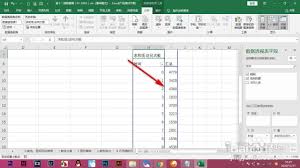
(图片说明:展示了数据刷新功能在Excel界面中的位置)
更新方法三:更改数据源
当数据源的位置或范围发生变化时,需要重新定位。
- 选中透视表。
- 在“数据”选项卡中,点击“更改数据源”选项。
- 在弹出的对话框中,重新划定数据范围。
此操作确保透视表能抓取到全部最新数据。
更新方法四:刷新特定字段
针对大型数据集,可以只更新特定字段以提升效率。
- 右键点击目标字段。
- 在菜单中选择“刷新字段”功能。
这种方式实现了数据的精准更新。
更新方法五:使用宏定时刷新
对于有定时更新需求的场景,可以使用宏功能。
- 按下“Alt+F11”打开Visual Basic编辑器。
- 插入模块,编写简单的定时刷新代码。
- 运行宏后,透视表将按设定时间自动更新。
这实现了透视表的智能化管理。
批量更新技巧
当工作簿中包含多个透视表时,有一个高效技巧:
使用“Ctrl+Alt+F5”组合键,可以一次性刷新所有透视表。这个快捷键如同一个总开关,让批量更新变得轻而易举。

来源:整理自互联网
免责声明:文中图文均来自网络,如有侵权请联系删除,心愿游戏发布此文仅为传递信息,不代表心愿游戏认同其观点或证实其描述。
相关文章
更多-

- 戴尔笔记本电脑如何设置U盘启动快捷键
- 时间:2026-05-09
-

- 囧次元动漫免费观看方法教程
- 时间:2026-05-09
-
- UltraISO设置文件名格式为标准的详细步骤
- 时间:2026-05-09
-

- 一梦九霄删档测试充值返利规则详解 275%高额回馈
- 时间:2026-05-09
-

- 万方数据库官网登录入口与首页网址
- 时间:2026-05-09
-

- Lumion材质文件缺失问题解决方法与资源修复指南
- 时间:2026-05-09
-

- 万方数据库检索条件设置方法与详细步骤指南
- 时间:2026-05-09
-

- 森歌集成灶童锁功能开启方法详细图文说明
- 时间:2026-05-09
精选合集
更多大家都在玩




大家都在看
更多-

- 盛世天下女帝篇100%探索度达成指南
- 时间:2026-05-08
-

- 嘟嘟脸恶作剧符文搭配攻略与推荐方案
- 时间:2026-05-08
-
- 异环浔配队推荐
- 时间:2026-05-08
-

- 归环猎宝异闻奖励大全
- 时间:2026-05-08
-

- 虎丘宝箱钥匙位置全攻略江南百景图详细收集指南
- 时间:2026-05-08
-

- Poki免费在线小游戏官方入口网页版游戏大全
- 时间:2026-05-08
-

- 植物大战僵尸砸罐子模式通关技巧与详细玩法教程
- 时间:2026-05-08
-

- 姓罗男生高级网名两个字怎么取?精选100个推荐
- 时间:2026-05-08