EV录屏如何设置鼠标
时间:2026-04-04 | 作者:318050 | 阅读:0合理设置鼠标,让屏幕录制更专业清晰
想让屏幕录制视频兼具信息准确与视觉质感吗?一个关键细节常被忽略:鼠标设置。
小小的光标,处理得当能清晰引导视线、突出操作重点;处理不当则会让画面显得杂乱。今天,我们以EV录屏为例,教你如何调校出最适合录制场景的鼠标效果。
EV录屏鼠标设置详细教程
首先,打开EV录屏软件。根据你的录制需求,选择对应的录制模式:全屏或选区。这一步决定了后续所有设置的生效范围。
模式选好后,先不要点击“开始录制”。请找到界面右上角的“设置”按钮(通常为齿轮图标)。所有关键的鼠标调整功能都在这个设置窗口中。
让鼠标指针清晰可见
进入设置窗口,首先看向“基本设置”选项卡。
请务必勾选“显示鼠标指针”。只有这样,录制时光标才不会“隐身”。
仅仅显示还不够,为了让它在不同背景前都足够醒目,你可以进行两项优化:
- 在“指针样式”下拉菜单中,选择箭头、十字或手型等不同形状。
- 点击“指针颜色”后的色块,为指针更换一个与画面主体形成强对比的颜色,例如深色背景用亮黄,浅色背景用深蓝。
突出每次点击操作
仅看到指针移动,观众可能仍不清楚你点击了何处。这时需要点击效果来辅助。
请切换到“鼠标设置”选项卡,找到并开启“显示鼠标点击效果”。
开启后,你可以选择多种点击效果样式,例如:
- “圆圈”效果:能精准强调点击位置。
- “涟漪”效果:更具动态感和视觉吸引力。
选好样式后,你还可以进一步自定义其颜色和大小。核心原则是:效果要明显,但不能过于花哨以至于喧宾夺主。
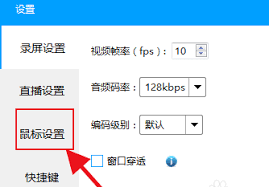
进阶功能:轨迹与滚轮效果
对于需要展示操作路径的教学视频,“显示鼠标轨迹”功能非常实用。
开启后,鼠标移动路线会留下一道淡淡的轨迹,如同画笔划过,能让观众一目了然地看清你的操作逻辑。轨迹的颜色和粗细同样支持自定义。
此外,如果录制内容涉及大量页面滚动,请记得设置“滚轮滚动效果”。你可以根据想传达的浏览节奏,选择平滑滚动或逐级滚动。
总结:在信息与简洁间找到平衡
鼠标设置的终极目标,是在“准确传达信息”和“保持画面洁净”之间找到最佳平衡点。
通过以上几步设置,你的EV录屏就能将鼠标从一个简单的操作工具,转变为强大的视觉引导工具。最终,你的录制内容将不仅准确,而且生动、专业。

来源:整理自互联网
免责声明:文中图文均来自网络,如有侵权请联系删除,心愿游戏发布此文仅为传递信息,不代表心愿游戏认同其观点或证实其描述。
相关文章
更多-

- 英雄性格系统详解如何影响你的游戏表现
- 时间:2026-05-08
-

- 琴岛电热毯定时功能指示灯状态详解
- 时间:2026-05-08
-

- 家用吸尘器内部清洁频率指南多久清理一次合适
- 时间:2026-05-08
-

- 柏翠面包机如何重置程序密码长按操作指南
- 时间:2026-05-08
-
- 鼠标DPI设置过高是否会引起光标卡顿问题
- 时间:2026-05-08
-
- 御剑情缘角色切换方法详细步骤教程
- 时间:2026-05-08
-
- 马卡龙玩图APP画笔功能使用教程与技巧详解
- 时间:2026-05-08
-

- 三职业推图流最强配置攻略轻松嘎嘎乱杀
- 时间:2026-05-08
精选合集
更多大家都在玩




大家都在看
更多-

- 电竞手机快充怎么选?续航持久技巧
- 时间:2026-05-07
-

- 三国百将牌商店武将购买推荐
- 时间:2026-05-07
-

- 自建房画图软件手机版有哪些
- 时间:2026-05-07
-

- 水星路由器恢复出厂后第一次怎么登录?需要密码吗?
- 时间:2026-05-07
-

- 办公显示器怎么调?HKC最佳设置详解
- 时间:2026-05-07
-

- 影视大全下载免费观看电视剧软件有哪些
- 时间:2026-05-07
-

- 在平板上画画用什么软件
- 时间:2026-05-07
-
- 一张照片就能开锁!消协实测:智能门锁这些功能暗藏隐患
- 时间:2026-05-07