premiere怎么放大缩小时间线
时间:2026-04-04 | 作者:318050 | 阅读:0在Premiere中精准掌控时间线:放大与缩小的艺术
想要在视频剪辑中做到精准无误,你必须能看清每一个细节,也能随时把握全局。
在Premiere Pro里,对时间线游刃有余地进行放大与缩小,正是实现这种控制力的基本功。熟练掌握它,不仅能大幅提升剪辑效率,更能直接影响成片的节奏与质量。
Premiere中时间线放大缩小的具体操作方法
一、最直观的方式:使用鼠标滚轮
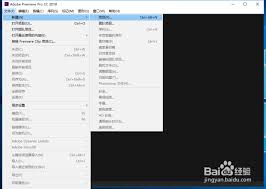
将鼠标指针移到时间线窗口内,然后滚动滚轮。
向前滚动,时间线缩小,项目整体时间跨度一目了然,适合快速定位或调整结构。
向后滚动,时间线放大,帧与帧之间的界限清晰可见,方便对准切口或添加关键帧。
二、追求速度:快捷键操作
剪辑时双手在键盘上,使用快捷键能保持流畅节奏。
- 按 “+” 键:时间线应声放大。
- 按 “-” 键:视野快速收拢。
这两个快捷键响应迅速,是快速微调时间线显示比例的利器。
三、精准控制:时间线窗口缩放按钮
时间线窗口右下角有几个缩放按钮,提供稳定且精确的调整方式。
- 点击放大镜图标,可从预设倍数中选择,实现分毫不差的尺度控制。
- 点击旁边的 “适合”按钮,可一键回归舒适的默认视图。
四、规范流程:菜单操作
对于习惯明确菜单路径的用户,菜单操作提供了规范的选择。
点击界面上方的 “视图”菜单,在下拉列表中可找到 “时间轴放大”和“时间轴缩小” 选项。这种方式步骤清晰,确保每次调整准确无误。
五、定点聚焦:配合缩放工具
若只想看清时间线上某一个特定区域,可以使用工具栏里的缩放工具。
选中缩放工具(快捷键通常是Z),鼠标指针会变成带加号的放大镜。
- 在目标位置点击,视图会以该点为中心迅速放大。
- 按住Alt键再点击,放大镜变为减号,点击即可缩小。
此功能让你能像探照灯一样,灵活地将注意力聚焦在任何需要审视的片段上。
从随手一滚的直觉操作,到精确至毫厘的按钮控制,Premiere提供了多条路径来掌控时间线视野。
灵活运用这些方法,你就能在宏观布局与微观雕琢之间无缝切换,为视频的剪辑、节奏调整和细节打磨提供极大便利。

来源:整理自互联网
免责声明:文中图文均来自网络,如有侵权请联系删除,心愿游戏发布此文仅为传递信息,不代表心愿游戏认同其观点或证实其描述。
相关文章
更多-

- 3d打印机怎么扫描文件生成模型
- 时间:2026-05-05
-

- 三角洲行动零号大坝3月16日密码2026
- 时间:2026-05-05
-

- 使命召唤黑色行动7线性关卡成就如何解锁-使命召唤黑色行动7怎样解锁线性关卡成就
- 时间:2026-05-05
-

- 燕云十六声新手如何升级-燕云十六声新手升级心得技巧分享
- 时间:2026-05-05
-

- 卡包荒野开荒有哪些技巧
- 时间:2026-05-05
-

- 《王者荣耀世界》太乙真人英雄强度介绍
- 时间:2026-05-05
-

- 博世洗衣机恢复出厂设置支持远程操作吗
- 时间:2026-05-05
-

- wf-1000xm4蓝牙配对一次能记住几个设备?
- 时间:2026-05-05
精选合集
更多大家都在玩




大家都在看
更多-

- 无线摄像头怎么连接手机实时查看?
- 时间:2026-05-04
-

- 琴牌电热毯左右怎么安装才正确
- 时间:2026-05-04
-

- 小米空调如何接入米家App?
- 时间:2026-05-04
-

- 无线摄像头怎么连接手机?
- 时间:2026-05-04
-

- 女生超可爱的小网名(精选100个)
- 时间:2026-05-04
-

- 小众的花名女生英文网名(精选100个)
- 时间:2026-05-04
-

- 个性网名爱情符号女生(精选100个)
- 时间:2026-05-04
-

- 网名女生甜甜的3字英文(精选100个)
- 时间:2026-05-04