360软件管家安装包清理时间怎么设置
时间:2026-04-04 | 作者:318050 | 阅读:0如何设置360软件管家安装包清理时间
360软件管家内置的安装包自动清理功能,支持自定义触发时间。默认设置未必适合所有人。本文将详细介绍设置步骤,帮助你掌控清理策略。
第一步:启动并登录软件管家
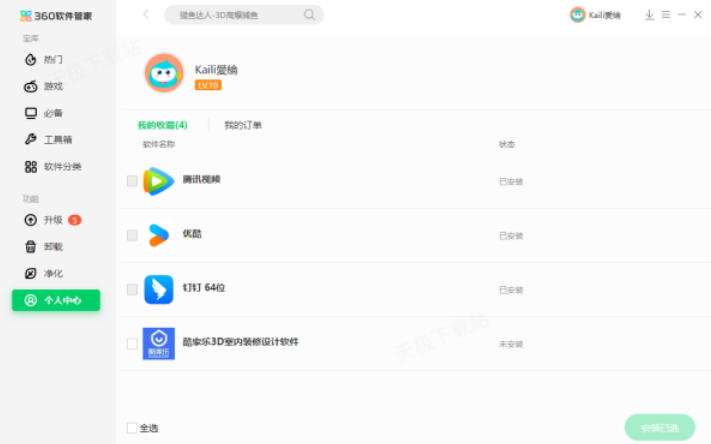
双击桌面快捷图标,或在开始菜单中打开360软件管家。
请注意:建议先登录个人账号。虽然基础功能无需登录,但登录能确保所有设置项(特别是云端同步类)完整可见并生效。
第二步:找到菜单入口
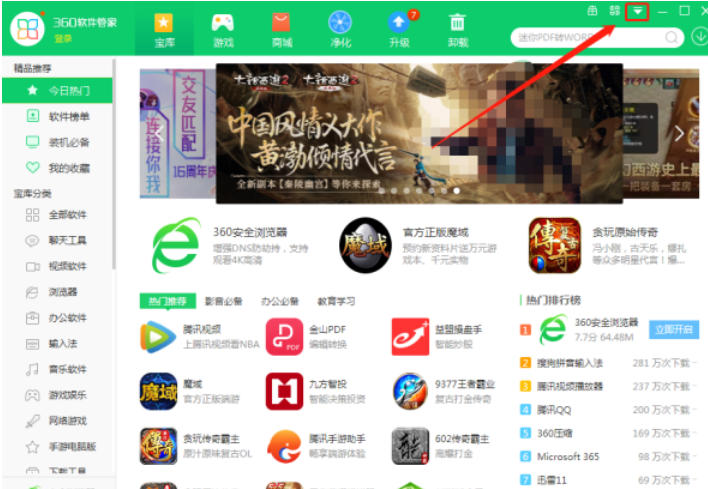
打开软件后,请将视线移至主界面右上角。点击那里的“倒三角”图标()。
此图标是软件的总控制台入口,高级设置均集中于此。
第三步:进入设置中心
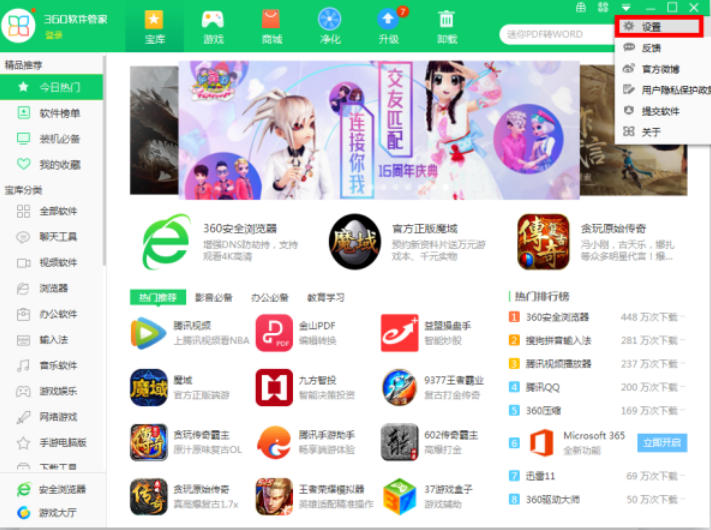
在展开的下拉菜单中,找到并点击【设置】选项。它通常位于菜单底部。
点击后,将弹出“设置对话框”。这里是调整所有功能参数的核心。
第四步:定位到“其他设置”
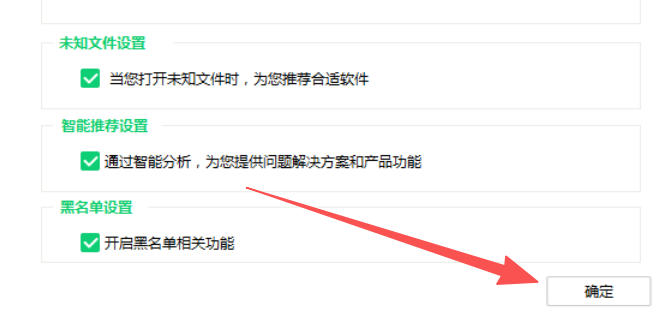
在设置对话框顶部,找到标签页选项。请点击【其他设置】标签。
这个分类汇集了一些不常用但实用的高级功能,安装包清理设置就在其中。

第五步:配置清理时间
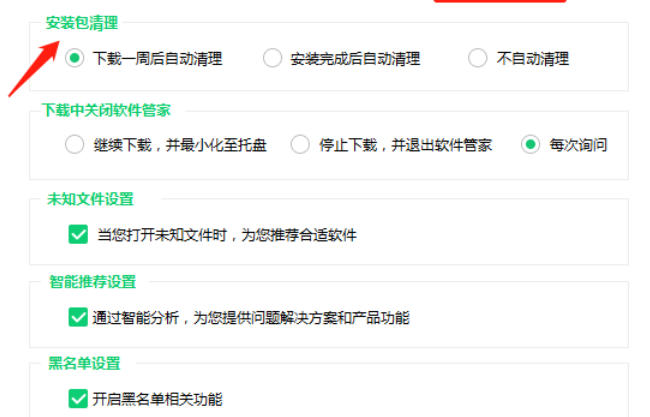
进入“其他设置”页面后,向下滚动查找。在页面中后部,找到【安装包清理】选项区。
此处是关键设置位置。你将看到清理时机的选项,例如:
- 安装成功后立即清理
- 每周清理一次
- 每月清理一次
请根据你的磁盘空间管理习惯和软件安装频率,选择最合适的周期。
第六步:保存设置并生效
选择好时间后,请确认其他设置无误。最后,点击对话框底部的【确定】或【应用】按钮。
重要提示:所有设置均在点击后立即生效,无需关闭软件或重启电脑。完成后关闭窗口即可,软件已保存你的偏好。

来源:整理自互联网
免责声明:文中图文均来自网络,如有侵权请联系删除,心愿游戏发布此文仅为传递信息,不代表心愿游戏认同其观点或证实其描述。
相关文章
更多-
- 如何查看外星人笔记本BIOS出厂日期?
- 时间:2026-05-07
-
- 磁吸无线充移动电源如何同时给两台设备充电?
- 时间:2026-05-07
-

- 口碑金勺子抽奖活动参与攻略与获取方法详解
- 时间:2026-05-07
-

- 新日电动车开坐垫盖会伤车吗?正确方法来了
- 时间:2026-05-07
-

- 电烤箱内胆清洗步骤与实用清洁技巧
- 时间:2026-05-07
-

- 如何查看外星人笔记本出厂日期与时间
- 时间:2026-05-07
-

- 惠普打印机喷头怎么清洗?能自动清洗吗?
- 时间:2026-05-07
-
精选合集
更多大家都在玩




大家都在看
更多-

- 电竞手机快充怎么选?续航持久技巧
- 时间:2026-05-07
-

- 三国百将牌商店武将购买推荐
- 时间:2026-05-07
-

- 自建房画图软件手机版有哪些
- 时间:2026-05-07
-

- 水星路由器恢复出厂后第一次怎么登录?需要密码吗?
- 时间:2026-05-07
-

- 办公显示器怎么调?HKC最佳设置详解
- 时间:2026-05-07
-

- 影视大全下载免费观看电视剧软件有哪些
- 时间:2026-05-07
-

- 在平板上画画用什么软件
- 时间:2026-05-07
-
- 一张照片就能开锁!消协实测:智能门锁这些功能暗藏隐患
- 时间:2026-05-07