360软件管家如何开启净化功能
时间:2026-04-04 | 作者:318050 | 阅读:0360软件管家如何开启净化功能
给电脑软件做个“体检”和“清洁”,是保持系统清爽的好习惯。
今天我们就来聊聊,如何利用360软件管家里的“净化”功能,来高效完成这件事。整个过程非常直观,只需几步就能搞定。
第一步:找到入口
首先,你需要在电脑上打开360安全卫士。
在主界面上,留意“软件管家”这个图标,点击它就能进入专门的软件管理界面。
第二步:启动净化功能
进入软件管家后,注意力可以放到界面上方的菜单栏。
你会看到一个醒目的“净化”功能选项,直接点击它,就来到了核心操作页面。
第三步:开始全面检测
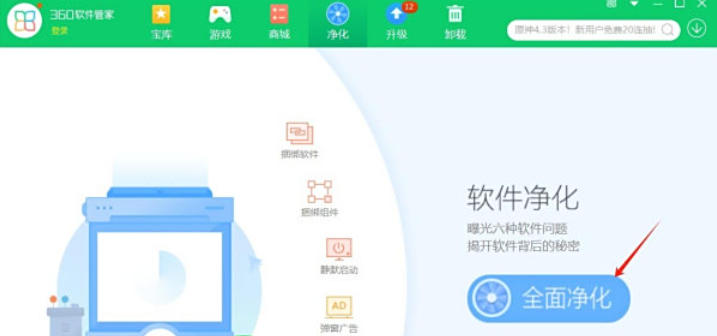
在净化功能页面,最直接的方式是点击“全面净化”按钮。
点击后,360软件管家会自动对电脑里所有已安装软件进行深度扫描。
它会查找那些可能拖慢系统或带来风险的插件和捆绑程序。
第四步:选择并清理
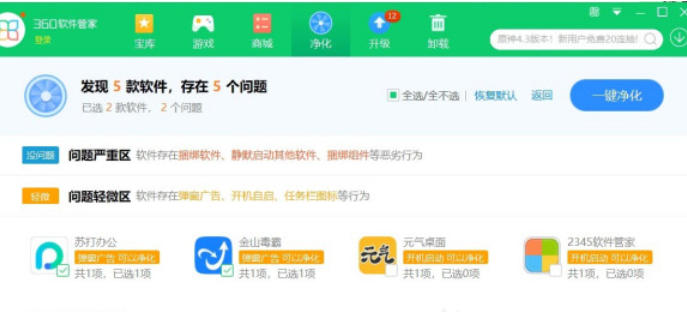
扫描结束后,所有被识别出的问题软件或插件都会清晰罗列出来。
你可以根据自己的判断,选择需要清理的项目。
然后,点击“一键净化”按钮,多余的、弹窗的、悄悄运行的程序就会被处理掉。
第五步:进入设置
手动净化后,如果你希望一劳永逸,可以开启自动净化功能。
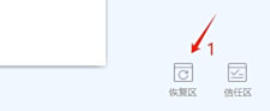
在当前净化页面,通常在右上角或右下角,会有一个“设置”选项,点击它进入详细设置界面。
第六步:开启自动净化
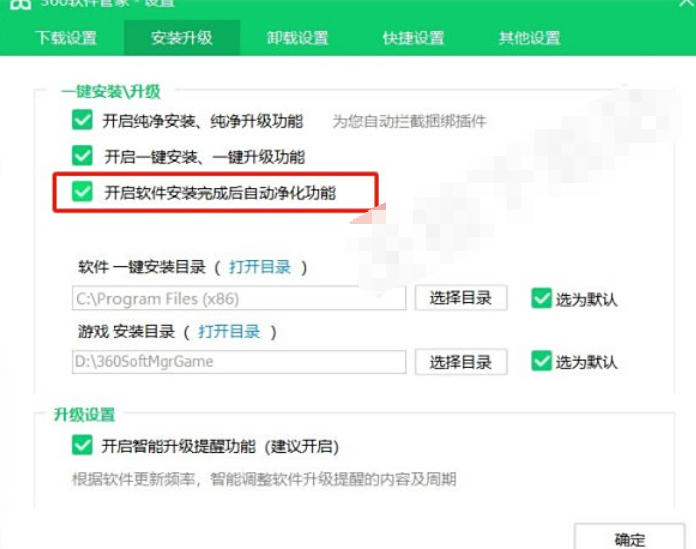
在设置界面中,找到“开启软件安装完成后自动净化功能”这一项。
给它打上勾,就开启了“实时防护”模式。
以后每当安装完新软件,360软件管家都会在后台自动检测,拦截或清理潜在的捆绑软件和插件,真正做到防患于未然。
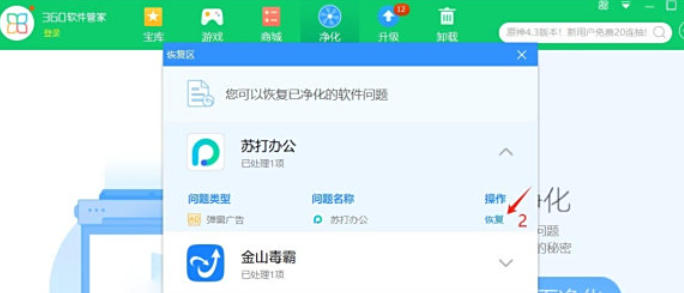
瞧,就这么几个简单步骤。
定期使用净化功能,就像给电脑做例行保养,能有效避免系统越用越卡,让使用体验保持流畅。
不妨现在就动手试试看吧。

来源:整理自互联网
免责声明:文中图文均来自网络,如有侵权请联系删除,心愿游戏发布此文仅为传递信息,不代表心愿游戏认同其观点或证实其描述。
相关文章
更多-

- 《王者荣耀世界》太乙真人英雄强度介绍
- 时间:2026-05-05
-

- 博世洗衣机恢复出厂设置支持远程操作吗
- 时间:2026-05-05
-

- wf-1000xm4蓝牙配对一次能记住几个设备?
- 时间:2026-05-05
-

- 小米电视支持小爱唤醒吗
- 时间:2026-05-05
-

- 按摩椅怎么坐不提醒?
- 时间:2026-05-05
-

- wf-1000xm4蓝牙配对时指示灯怎么闪?
- 时间:2026-05-05
-

- 地下室除湿机安装位置有要求吗?
- 时间:2026-05-05
-

- 头戴式耳机怎么关闭常亮灯光
- 时间:2026-05-05
精选合集
更多大家都在玩




大家都在看
更多-

- 无线摄像头怎么连接手机实时查看?
- 时间:2026-05-04
-

- 琴牌电热毯左右怎么安装才正确
- 时间:2026-05-04
-

- 小米空调如何接入米家App?
- 时间:2026-05-04
-

- 无线摄像头怎么连接手机?
- 时间:2026-05-04
-

- 女生超可爱的小网名(精选100个)
- 时间:2026-05-04
-

- 小众的花名女生英文网名(精选100个)
- 时间:2026-05-04
-

- 个性网名爱情符号女生(精选100个)
- 时间:2026-05-04
-

- 网名女生甜甜的3字英文(精选100个)
- 时间:2026-05-04