Adobe Illustrator怎么设计月牙图形
时间:2026-04-05 | 作者:318050 | 阅读:0Adobe Illustrator 设计月牙图形教程
我们将通过几个简单步骤,在 Adobe Illustrator 中创建一个清晰的月牙图形。
第一步:新建文档与背景
首先,根据你的设计需求创建一个新文档。
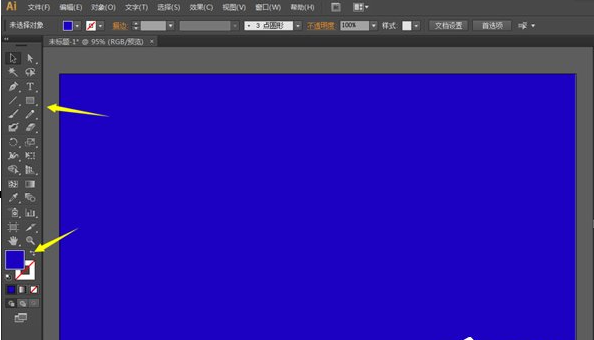
使用矩形工具绘制一个覆盖画板的背景。建议填充为深蓝色,以便更好地衬托后续的月牙图形。
第二步:绘制基础圆形
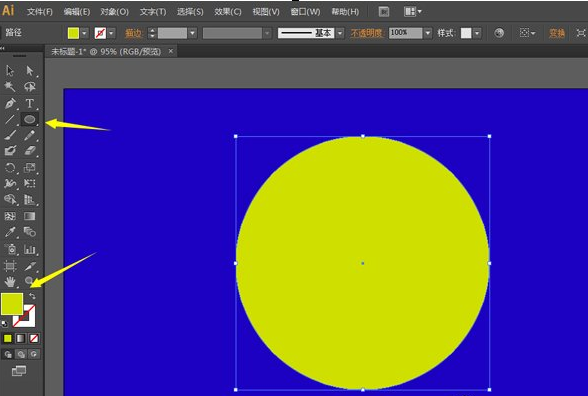
切换到椭圆工具。
将光标定位在画板中心,同时按住 Alt 键和 Shift 键并拖动鼠标,绘制一个正圆形。
将此圆形的填充色设置为月牙的典型颜色——暖黄色。
第三步:绘制内部形状
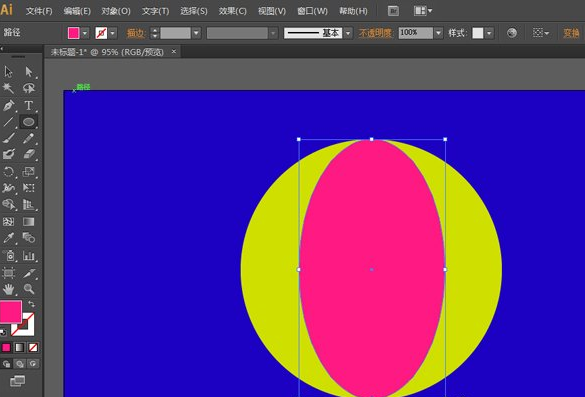
在暖黄色的圆形内部,使用椭圆工具再绘制一个椭圆形。
此椭圆的颜色只需与黄色底色形成明显区分即可,后续将通过路径运算将其减去。
第四步:路径运算与修剪
同时选中黄色圆形和内部的椭圆形。
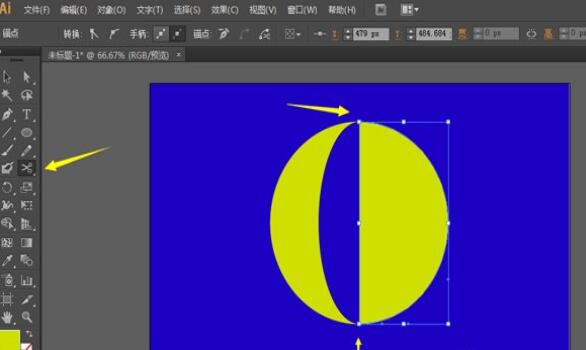
打开路径查找器面板,点击“减去顶层”按钮,即可从大圆中精确裁切出内侧形状。
此时,可使用剪刀工具修整任何多余的部分,月牙的初步形状便呈现出来了。

第五步:最终调整与完成
最后,对月牙的色彩和渐变等细节进行微调,一个精致的月牙图形就完成了。
掌握这个路径查找器进行形状相减的核心方法后,你还可以举一反三,创作出各种缺口形状的图形。
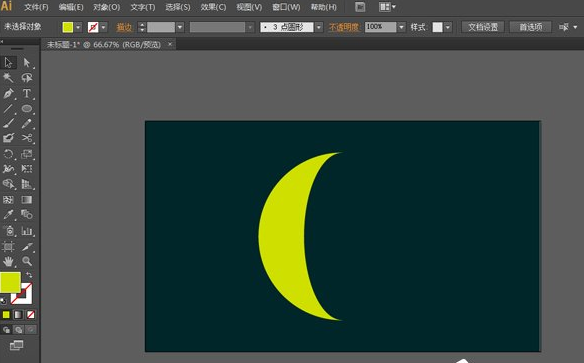

来源:整理自互联网
免责声明:文中图文均来自网络,如有侵权请联系删除,心愿游戏发布此文仅为传递信息,不代表心愿游戏认同其观点或证实其描述。
相关文章
更多-
- Adobe Illustrator怎么修改默认圆角半径
- 时间:2026-04-14
-
- ai如何制作鸡肉卷插画
- 时间:2026-04-14
-
- Adobe Illustrator渐变工具怎么使用
- 时间:2026-04-14
-
- Adobe Illustrator如何设计月牙图形
- 时间:2026-04-14
-
- Adobe Illustrator如何把彩色变成无色
- 时间:2026-04-14
-

- Adobe Illustrator怎么使用内部绘图
- 时间:2026-04-14
-
- Adobe Illustrator如何制作条形码
- 时间:2026-04-14
-
- Adobe Illustrator如何对齐锚点
- 时间:2026-04-14
精选合集
更多大家都在玩
热门话题


大家都在看
更多-

- 简单可爱的男生英文网名(精选100个)
- 时间:2026-05-06
-

- 网名两个字惊艳男生霸气(精选100个)
- 时间:2026-05-06
-

- TEXTJOIN函数如何带分隔符合并文本?_新版合并【高效】
- 时间:2026-05-06
-

- Photoshop怎样抠取水流特效_动态模糊与蒙版结合【流体】
- 时间:2026-05-06
-

- MROUND函数如何按指定倍数舍入?_特殊取整【技巧】
- 时间:2026-05-06
-

- WPS如何启用拼写检查_WPS语法错误提示设置【操作】
- 时间:2026-05-06
-

- Photoshop怎么用魔棒工具抠图_选取纯色背景快速法【快速】
- 时间:2026-05-06
-

- 钉钉怎样查看我的企业信息_查看企业信息入口【查询】
- 时间:2026-05-06