ai怎么制作搅拌车效果图
时间:2026-04-05 | 作者:318050 | 阅读:0AI怎么制作搅拌车效果图
第一步:勾勒基础轮廓
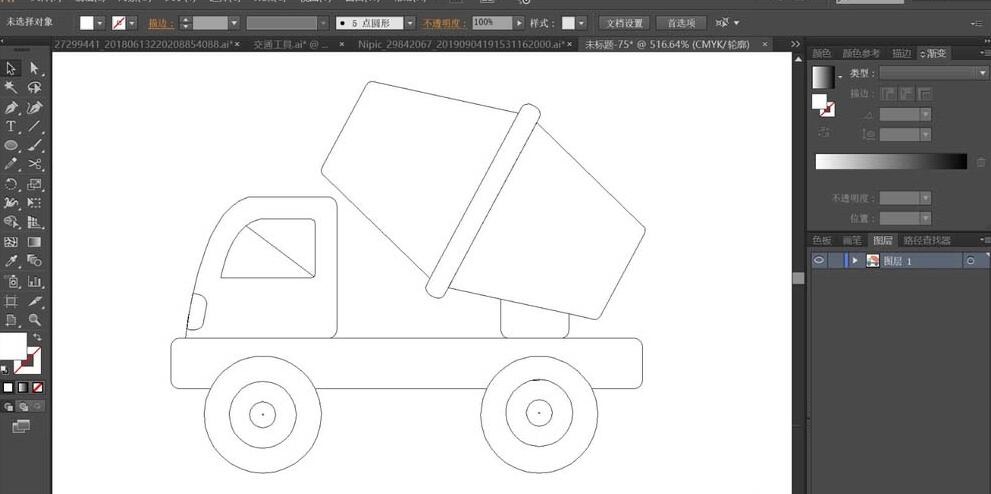
首先,从基础轮廓入手。使用钢笔工具,勾勒出水泥车的车身与罐体结构。再用圆形工具,精细刻画两个车轮的细节路径。
这一步就像搭建骨架,决定了整体造型的准确性。
第二步:色彩分层与填充
接下来,进入色彩分层阶段。
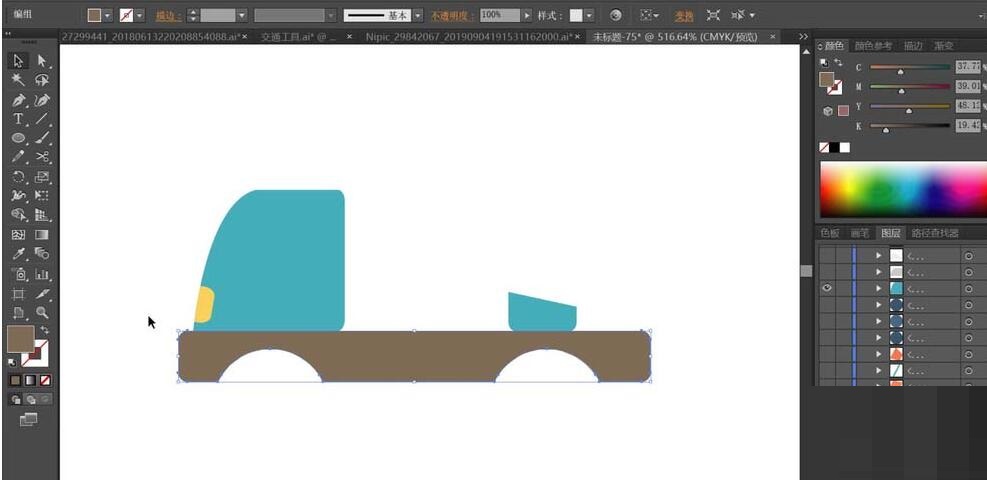
将前景色设为纯蓝色,背景色定为灰褐色。驾驶室区域用纯蓝色填充,车身平板部分则使用灰褐色。
这种颜色区分,能立即凸显出车辆的立体层次。
第三步:罐体上色与对比
现在,为罐体上色。
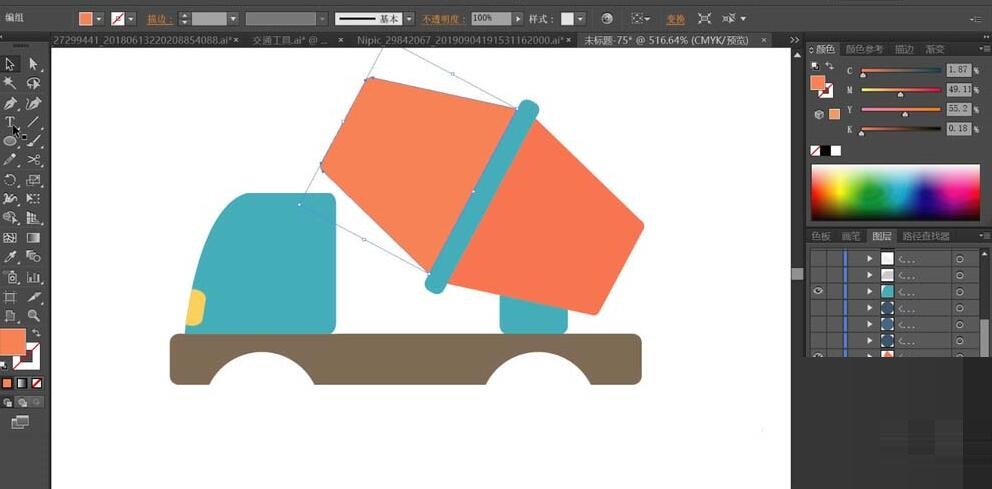
设置胡萝卜红作为前景色,纯蓝色作为背景色。罐体主体使用醒目的胡萝卜红,中间的结构件则用纯蓝色填充。
强烈的色彩对比让罐体结构瞬间清晰。
第四步:关键细节刻画
细节刻画是关键步骤。
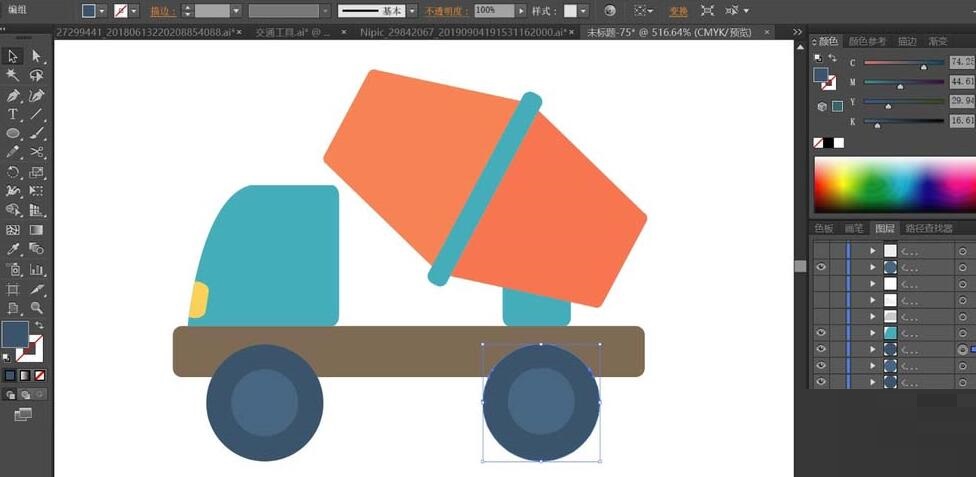
车头下方的车灯,用鲜亮的黄色填充。车轮部分采用蓝黑色与蓝色的搭配:
- 外边缘使用蓝黑色
- 内部使用蓝色
这些细节就像画龙点睛,让车辆立刻生动。
第五步:模拟透明质感
接下来,处理透明质感。
设置天蓝色为前景色,灰白色为背景色。驾驶室玻璃用天蓝色填充。车轮内轴和玻璃高光区域,则使用灰白色。
这种手法,能完美模拟玻璃的透光效果。
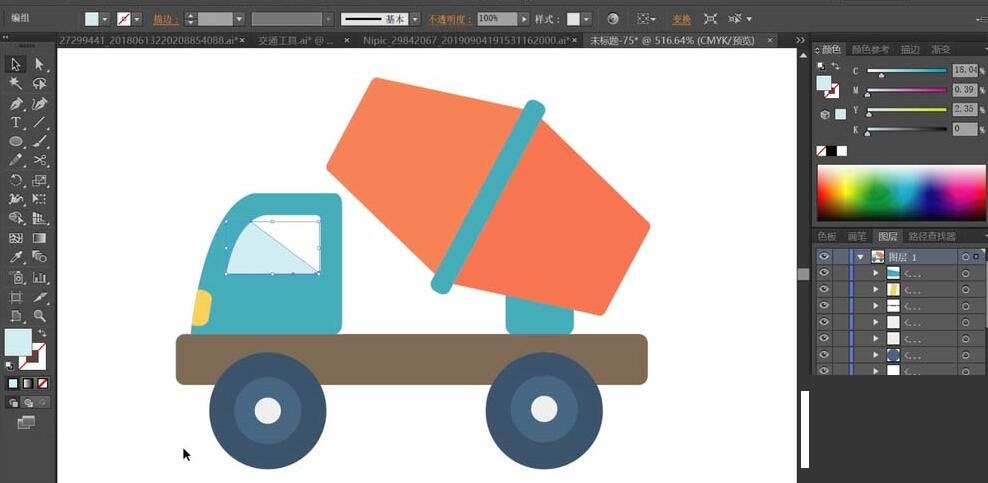
第六步:塑造罐体立体感
进入立体感塑造阶段。
使用网格工具,点击罐体上下两侧:
- 在上方制作红白色渐变
- 在下方制作暗红色渐变
这种渐变效果,模拟真实光影,让罐体变得圆润饱满。
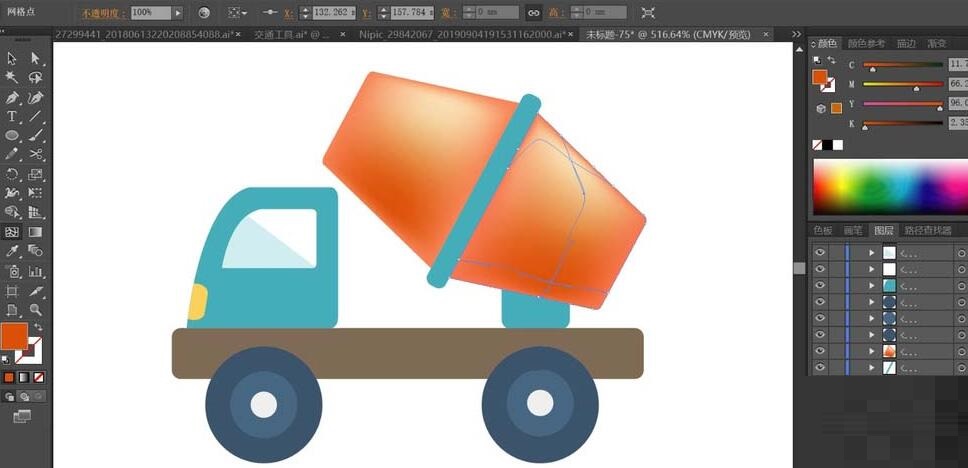
第七步:最终质感升华
最后,进行质感升华。
继续使用网格工具:
- 为车窗添加天蓝色渐变
- 给车轮制作蓝黑色渐变
- 在前车灯处营造黄白色渐变
经过这些精细处理,一辆逼真的水泥车效果图,就完整呈现了。

来源:整理自互联网
免责声明:文中图文均来自网络,如有侵权请联系删除,心愿游戏发布此文仅为传递信息,不代表心愿游戏认同其观点或证实其描述。
相关文章
更多-
- Adobe Illustrator怎么修改默认圆角半径
- 时间:2026-04-14
-
- ai如何制作鸡肉卷插画
- 时间:2026-04-14
-
- Adobe Illustrator渐变工具怎么使用
- 时间:2026-04-14
-
- Adobe Illustrator如何设计月牙图形
- 时间:2026-04-14
-
- Adobe Illustrator如何把彩色变成无色
- 时间:2026-04-14
-

- Adobe Illustrator怎么使用内部绘图
- 时间:2026-04-14
-
- Adobe Illustrator如何制作条形码
- 时间:2026-04-14
-
- Adobe Illustrator如何对齐锚点
- 时间:2026-04-14
精选合集
更多大家都在玩




大家都在看
更多-

- 无线摄像头怎么连接手机实时查看?
- 时间:2026-05-04
-

- 琴牌电热毯左右怎么安装才正确
- 时间:2026-05-04
-

- 小米空调如何接入米家App?
- 时间:2026-05-04
-

- 无线摄像头怎么连接手机?
- 时间:2026-05-04
-

- 女生超可爱的小网名(精选100个)
- 时间:2026-05-04
-

- 小众的花名女生英文网名(精选100个)
- 时间:2026-05-04
-

- 个性网名爱情符号女生(精选100个)
- 时间:2026-05-04
-

- 网名女生甜甜的3字英文(精选100个)
- 时间:2026-05-04