万兴喵影关键帧怎么设置-万兴喵影如何进行关键帧设置
时间:2026-04-05 | 作者:318050 | 阅读:0为视频注入动态灵魂:万兴喵影关键帧设置全解析
在视频制作中,关键帧是创造动态效果的基石。它能轻松让画面元素动起来,大大提升视频的观赏性与专业度。作为一款功能强大的视频编辑软件,万兴喵影设置关键帧的操作清晰直观。
一、理解关键帧:动画的核心
什么是关键帧?简单来说,它是时间线上的一个“记录点”。这个点标记了某个元素在特定时刻的位置、大小、透明度等属性状态。
当你在不同时间点设置好元素的属性后,软件会自动在关键帧之间生成平滑过渡,从而形成动画。这正是所有动态设计的核心原理。
二、四步掌握关键帧设置
听起来抽象?只需跟随以下四个步骤,你就能快速上手:
第一步:导入素材
启动万兴喵影,将需要编辑的视频或图片素材拖入软件时间轴。
第二步:选择动画元素
在时间轴上选中素材,然后在预览窗口中精确点击想要添加动画的元素。它可以是整个画面,也可以是叠加的文字或贴纸图层。
第三步:打开属性面板
在软件右侧,找到属性调节区域。这里集中了位置、缩放、旋转、透明度等所有可设置动画的参数。
第四步:添加并设置关键帧
这是核心操作。以让图标移动为例:
- 在属性面板找到“位置”参数(包含X轴和Y轴坐标)。
- 将时间线指针移至动画起点,点击“位置”旁的菱形关键帧按钮,添加第一个关键帧。
- 再将指针拖到动画终点,直接修改X/Y坐标值,软件会自动在此刻添加第二个关键帧。
这样,一个从A点平滑移动到B点的动画就完成了。秘诀在于:先定点,再改参数。
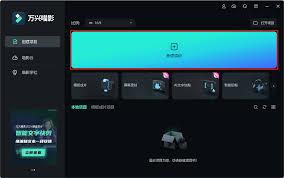
(图:在万兴喵影中添加关键帧的操作界面示意)
三、关键帧的四大应用场景
掌握基础操作后,关键帧能帮你实现丰富效果:
1. 画面移动
让字幕飞入或让图标划过屏幕。这种基础运镜能有效引导观众视线。
2. 大小缩放
突然放大细节以强调重点,或让背景缓缓缩小。这种“推拉”效果能增强画面表现力。
3. 旋转效果
为元素添加旋转动画,能瞬间增加画面的灵动感和趣味性。
4. 透明度变化
实现淡入淡出、若隐若现的效果。这是营造氛围、实现场景无缝过渡的经典手法。
四、让动画更自然的要点
想让动画流畅舒适,需注意两个关键:
一是控制节奏。关键帧的时间间隔决定了变化速度。间隔太短变化突兀,间隔太长则显得拖沓。
二是符合逻辑。多个关键帧间的属性变化应尽量符合视觉直觉。例如移动可伴随合理的加速与减速,而非生硬的“瞬移”。
只要把握这些要点,灵活运用万兴喵影的关键帧功能,你的视频作品就能立刻“活”起来,更好地吸引并留住观众。

来源:整理自互联网
免责声明:文中图文均来自网络,如有侵权请联系删除,心愿游戏发布此文仅为传递信息,不代表心愿游戏认同其观点或证实其描述。
相关文章
更多-
- 幻灵召唤师女巫薇安强度如何
- 时间:2026-05-04
-

- 火山的女儿再度重逢有哪些实用技巧
- 时间:2026-05-04
-
- 无主之地4汇聚武器效果是什么
- 时间:2026-05-04
-

- 微波炉蒸蛋溢出和蛋液比例有关吗?
- 时间:2026-05-04
-

- 家庭取暖器最经济实惠的是哪款
- 时间:2026-05-04
-

- 琴岛电热毯定时设置有声音提示吗
- 时间:2026-05-04
-
- 嘟嘟传奇西天取经任务攻略
- 时间:2026-05-04
-
- 三江推荐申请指南
- 时间:2026-05-04
精选合集
更多大家都在玩
大家都在看
更多-

- 双开门冰箱咋样维修方便吗
- 时间:2026-05-03
-

- 燕云十六声玉池见闻任务怎么完成
- 时间:2026-05-03
-

- 《明日方舟》贝洛内干员技能介绍
- 时间:2026-05-03
-

- 王者荣耀马超访茗客上线时间是什么时候
- 时间:2026-05-03
-

- 《饼干人联盟》奶油苏打饼干介绍
- 时间:2026-05-03
-

- 艾尔登法环黑夜君临DLC见弃空洞者大空洞地图怎么玩
- 时间:2026-05-03
-

- 2025王者荣耀五五开黑节有哪些免费皮肤
- 时间:2026-05-03
-

- 《红色沙漠》冰冷黑暗板金披风获取教程 冰冷黑暗板金披风在哪
- 时间:2026-05-03