UC浏览器如何清除记录
时间:2026-04-05 | 作者:318050 | 阅读:0UC浏览器记录清除全攻略:保护隐私与提升体验
在日常使用UC浏览器时,及时清理各类记录,能有效守护个人隐私,并能显著提升浏览流畅度。本文将详细介绍UC浏览器记录清理的完整流程,让数据管理变得轻松简单。
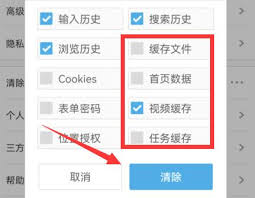
一、如何清理浏览历史记录
操作路径清晰:打开UC浏览器,首先找到界面下方的“菜单”图标(三条横线标志)。
点击进入后,在功能列表中选择“书签/历史”选项。
两种清理方式:
- 删除单条记录:在历史记录页面,长按某条记录即可激活删除选项。
- 批量清理:点击右上角的“编辑”按钮,勾选全部记录后一键清除,效率更高。
二、如何清理缓存数据
缓存积累会影响浏览器运行速度,清理操作很简单。
首先,点击菜单图标,进入“设置”。
然后,在通用设置中找到“存储空间”选项。
最后,点击“清除缓存”按钮,系统将自动完成清理。这能有效释放存储空间,并解决页面加载卡顿问题。
三、如何管理下载记录
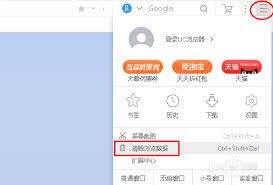
下载文件产生的记录需要定期整理。
通过菜单进入“下载/应用”界面,所有下载历史一目了然。
关键技巧:长按某条记录即可调出删除选项。这个设计适合选择性清理,既能保留重要文件记录,又能剔除无用信息。
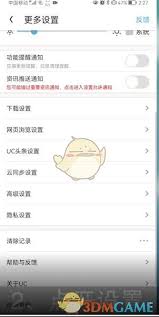
四、如何清除Cookie数据
网站的登录状态和偏好设置都存储在Cookie中。
清理路径如下:在设置菜单中找到“隐私”选项。
这里专门设有“清除cookie”功能。点击后,所有网站的登录状态将被重置。此操作非常适合在公共设备上使用浏览器后清理痕迹。
五、如何清理表单与密码数据
操作仍在同一“隐私”设置页面。向下滑动,你会看到两个关键选项:
- 清除表单数据:负责清理浏览器自动填充的表单历史。
- 清除密码:清除已保存的网站登录密码。请注意,清除密码后,再次登录相关网站需要重新输入凭证。
总结
掌握以上五个维度的清理方法,你就拥有了UC浏览器的数据管理秘籍。
无论是出于保护隐私的考虑,还是为了优化存储空间与速度,这套操作组合都能完美满足需求。实际操作起来比想象中更简单,快打开你的UC浏览器试试看吧!

来源:整理自互联网
免责声明:文中图文均来自网络,如有侵权请联系删除,心愿游戏发布此文仅为传递信息,不代表心愿游戏认同其观点或证实其描述。
相关文章
更多-

- 直饮机换水后要冲洗吗?
- 时间:2026-05-04
-

- vivox30手机如何开启虚拟返回键
- 时间:2026-05-04
-

- wf-1000xm4蓝牙配对需要按哪个键?
- 时间:2026-05-04
-

- 迅捷路由器桥接教程详细常见失败原因有哪些?
- 时间:2026-05-04
-

- 迅捷路由器桥接教程详细包括手机设置吗?
- 时间:2026-05-04
-

- 小米空调联网失败怎么办?
- 时间:2026-05-04
-

- 有线音响改无线蓝牙连接麻烦吗?
- 时间:2026-05-04
-

- 红米note12turbo开发者选项藏在哪个菜单?
- 时间:2026-05-04
精选合集
更多大家都在玩




大家都在看
更多-

- 无线摄像头怎么连接手机实时查看?
- 时间:2026-05-04
-

- 琴牌电热毯左右怎么安装才正确
- 时间:2026-05-04
-

- 小米空调如何接入米家App?
- 时间:2026-05-04
-

- 无线摄像头怎么连接手机?
- 时间:2026-05-04
-

- 女生超可爱的小网名(精选100个)
- 时间:2026-05-04
-

- 小众的花名女生英文网名(精选100个)
- 时间:2026-05-04
-

- 个性网名爱情符号女生(精选100个)
- 时间:2026-05-04
-

- 网名女生甜甜的3字英文(精选100个)
- 时间:2026-05-04