Zoom视频会议怎么设置加入会议时不自动连接语音
时间:2026-04-05 | 作者:318050 | 阅读:0掌握这个设置,让你的Zoom会议更从容
你是否遇到过这样的场景:刚进入Zoom会议,耳机里突然传出嘈杂的讨论声?或是自己这边的背景音无意中干扰了他人?
其实,只要简单调整一个设置,就能让会议参与体验变得更加优雅从容。
今天我们就来聊聊如何设置加入Zoom会议时不自动连接语音。这是一个看似微小,却极其实用的功能调整。
一、电脑端设置步骤
只需要四步,即可完成设置:
1. 打开Zoom客户端
首先,在电脑桌面上找到Zoom的蓝色摄像机图标,双击启动。如果还未安装,请前往Zoom官网下载最新版本。
2. 进入设置界面
成功登录账号后,点击界面右上角的齿轮状“设置”按钮。在弹出的菜单中,选择“会议”选项。
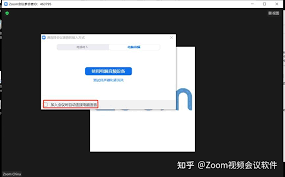
3. 调整语音设置
在“会议”设置页面,找到“加入会议时”板块。将“自动连接语音”选项旁边的开关按钮关闭。当开关从蓝色变为灰色,即表示设置成功。
4. 保存设置
最后,点击页面下方的“保存”按钮。这个步骤确保了你的设置变更真正生效。
从此,每次加入Zoom会议,你都将拥有自主选择是否连接语音的权利。
二、移动设备设置方法(以iOS为例)
手机端同样可以轻松设置,步骤如下:
- 打开手机上的Zoom应用。
- 轻点右下角的“设置”(齿轮)图标。
- 进入“会议”选项。
- 在“加入会议时”板块,关闭“自动连接语音”开关。
- 最后点击“完成”保存设置。
安卓用户的操作路径类似,在设置菜单中找到相应选项即可。
三、设置带来的好处
完成以上简单设置后,你的视频会议体验将显著提升:
- 不必再担心意外声响突然干扰会议。
- 也不用着急寻找静音按钮。
- 一切尽在掌握,让你在数字会议中始终保持从容优雅。

来源:整理自互联网
免责声明:文中图文均来自网络,如有侵权请联系删除,心愿游戏发布此文仅为传递信息,不代表心愿游戏认同其观点或证实其描述。
相关文章
更多-

- 节能饮水机调温度能设具体度数吗
- 时间:2026-05-04
-

- 节能饮水机调温度是机械旋钮还是触控
- 时间:2026-05-04
-

- 方太洗碗机加洗碗粉要多少
- 时间:2026-05-04
-

- 飞利浦显示器恢复出厂设置会丢失分辨率吗
- 时间:2026-05-04
-

- 小米14截屏快捷键手势会误触吗?
- 时间:2026-05-04
-

- iOS15手势设置在哪里?
- 时间:2026-05-04
-

- 方太洗碗机加洗碗粉需要预湿吗
- 时间:2026-05-04
-

- iOS15主屏幕手势设置藏哪了?
- 时间:2026-05-04
精选合集
更多大家都在玩
大家都在看
更多-

- 双开门冰箱咋样维修方便吗
- 时间:2026-05-03
-

- 燕云十六声玉池见闻任务怎么完成
- 时间:2026-05-03
-

- 《明日方舟》贝洛内干员技能介绍
- 时间:2026-05-03
-

- 王者荣耀马超访茗客上线时间是什么时候
- 时间:2026-05-03
-

- 《饼干人联盟》奶油苏打饼干介绍
- 时间:2026-05-03
-

- 艾尔登法环黑夜君临DLC见弃空洞者大空洞地图怎么玩
- 时间:2026-05-03
-

- 2025王者荣耀五五开黑节有哪些免费皮肤
- 时间:2026-05-03
-

- 《红色沙漠》冰冷黑暗板金披风获取教程 冰冷黑暗板金披风在哪
- 时间:2026-05-03