Adobe Illustrator如何绘制定位图标
时间:2026-04-05 | 作者:318050 | 阅读:0Adobe Illustrator如何绘制定位图标
本文介绍使用Adobe Illustrator绘制一个精致定位图标的完整步骤。
过程并不复杂,只要跟随指引,你也能轻松掌握。
第一步:创建新文件
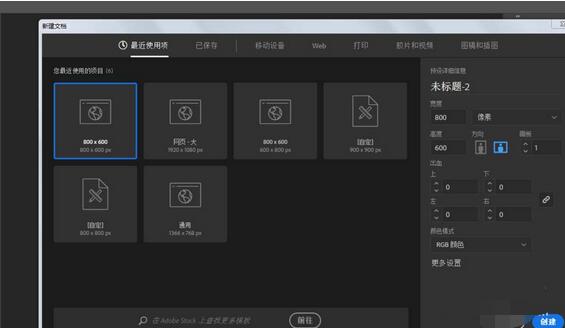
首先,启动软件,创建一个800*600像素的新文件。
关键提示:请记得把颜色模式设置为“RGB”,这对后续的色彩表现非常重要。
第二步:构建基础图形
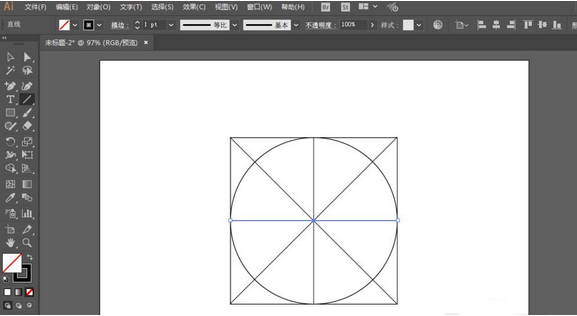
接下来,开始构建图标的基础形状。
- 使用矩形工具画一个正方形作为基础。
- 使用椭圆工具添加一个圆形。
- 使用直线工具画出四根线条。
通过这些操作,可以初步构建出坐标系的十字结构雏形。
第三步:叠加图形并调整层次
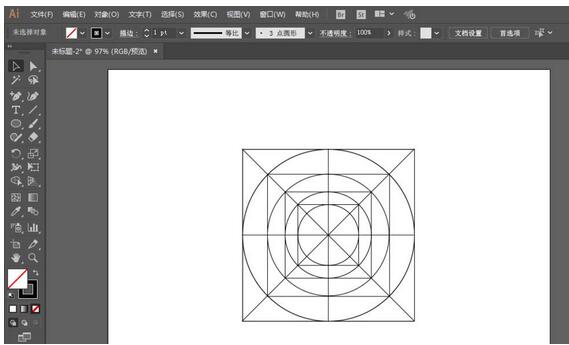
使用同样的方法,继续向内层叠加相似的图形。
这一步的关键在于保持结构对称,让图标看起来既规整又有层次感。
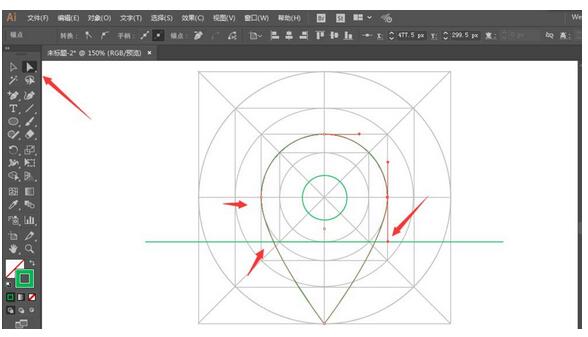
第四步:绘制与调整锚点
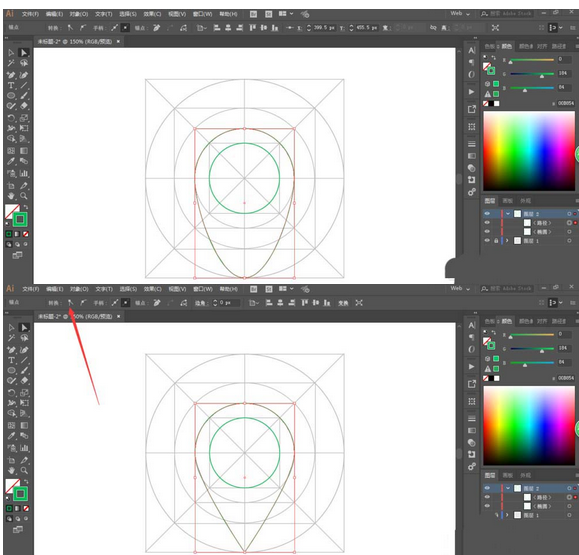
现在,将网格的不透明度适当调低,方便后续操作。
- 用椭圆工具绘制两个同心圆。
- 切换到直接选择工具,选中下方锚点进行拖动。
这里有个小技巧:记得微调转折点的弧度,让图形过渡更自然。
第五步:添加并调整参考线
这是确保图标精准对齐的关键步骤。
- 用直线工具画一根辅助线。
- 用直接选择工具精细调整其位置。
这个步骤看似简单,却至关重要。
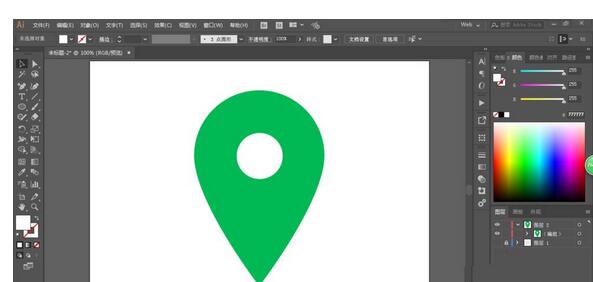
第六步:填充颜色并完成
最后,给图标填充上合适的颜色。
一个专业又美观的定位图标就大功告成了!

来源:整理自互联网
免责声明:文中图文均来自网络,如有侵权请联系删除,心愿游戏发布此文仅为传递信息,不代表心愿游戏认同其观点或证实其描述。
相关文章
更多-
- Adobe Illustrator怎么修改默认圆角半径
- 时间:2026-04-14
-
- ai如何制作鸡肉卷插画
- 时间:2026-04-14
-
- Adobe Illustrator渐变工具怎么使用
- 时间:2026-04-14
-
- Adobe Illustrator如何设计月牙图形
- 时间:2026-04-14
-
- Adobe Illustrator如何把彩色变成无色
- 时间:2026-04-14
-

- Adobe Illustrator怎么使用内部绘图
- 时间:2026-04-14
-
- Adobe Illustrator如何制作条形码
- 时间:2026-04-14
-
- Adobe Illustrator如何对齐锚点
- 时间:2026-04-14
精选合集
更多大家都在玩
热门话题


大家都在看
更多-

- 简单可爱的男生英文网名(精选100个)
- 时间:2026-05-06
-

- 网名两个字惊艳男生霸气(精选100个)
- 时间:2026-05-06
-

- TEXTJOIN函数如何带分隔符合并文本?_新版合并【高效】
- 时间:2026-05-06
-

- Photoshop怎样抠取水流特效_动态模糊与蒙版结合【流体】
- 时间:2026-05-06
-

- MROUND函数如何按指定倍数舍入?_特殊取整【技巧】
- 时间:2026-05-06
-

- WPS如何启用拼写检查_WPS语法错误提示设置【操作】
- 时间:2026-05-06
-

- Photoshop怎么用魔棒工具抠图_选取纯色背景快速法【快速】
- 时间:2026-05-06
-

- 钉钉怎样查看我的企业信息_查看企业信息入口【查询】
- 时间:2026-05-06