PR如何剪辑视频-PR剪辑视频的方法
时间:2026-04-05 | 作者:318050 | 阅读:0在当今数字化时代,视频剪辑成为了记录生活、创作内容的重要方式
如今,视频剪辑早已不是专业人士的专属。无论是记录生活,还是进行内容创作,掌握一门剪辑技能都变得至关重要。
在众多专业软件中,Adobe Premiere Pro(常被称作PR)凭借其强大的功能和灵活性,始终是众多视频创作者的首选工具。
那么,如何上手PR,迈出剪辑的第一步呢?接下来,我们就按步骤拆解一下。
一、素材导入:准备你的“弹药库”
万事开头,总是从新建项目开始。打开PR,创建一个新项目并命名。
紧接着,你的“弹药库”——也就是各种素材——该进场了。
- 方法一:点击“文件”菜单下的“导入”,将准备好的视频、音频、图片导入。
- 方法二:更直接的办法是,将素材从文件夹直接拖拽到软件右下角的项目面板里。这样后续取用会非常方便。
二、剪辑基础操作:掌控“心脏地带”
素材准备妥当,真正的“裁剪”工作就开始了。
将项目面板里的素材,拖到下方的时间轴面板上。时间轴是整个剪辑的“心脏地带”,所有素材的排列、切割、组合都在这里完成。
想剪掉某一段?操作很简单:
- 直接拖动素材的头或尾就能裁剪。
- 利用播放、暂停按钮,配合时间指示器,可以精准定位到每一帧,确保剪辑点分毫不差。
三、添加转场效果:让衔接更流畅
生硬的镜头切换难免让人出戏。想让视频段落之间衔接得更流畅、更有电影感,转场效果就是得力助手。
具体操作如下:
- 在软件左侧的效果面板里,找到“视频过渡”。
- 里面储备了各式转场,如淡入淡出、交叉溶解、旋转划像等。
- 挑选合适的转场,直接拖到时间轴上两段视频的交接处,平滑的过渡效果便瞬间生成。
四、音频处理:提升视频质感
常说“视频不够,音频来凑”。好的声音能让视频质感提升一个档次。
在时间轴上,音频轨道是独立出来的,你可以:
- 单独选中音频进行剪辑。
- 拖拽关键帧来调节音量大小。
如果觉得原始录音有环境噪音,或想增加空间感,可以去效果面板里找“音频效果”。降噪、混响等工具,能让你的声音听起来更干净、更专业。
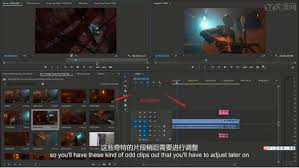
(操作界面示意图:效果面板与音频轨道)
五、添加字幕:交代信息与增强表现力
无论是交代信息,还是增强表现力,字幕都扮演着关键角色。
操作流程:
- 在PR的字幕面板里创建新字幕。
- 随心设置字体、大小、颜色和屏幕位置。
- 将制作好的字幕,以“素材块”形式拖到时间轴的视频轨道上方。
- 调整好出现和消失的时间点,确保它与画面节奏完美同步。
六、导出视频:交付最终成果
大功告成,最后一步就是“交付成果”。
具体步骤:
- 点击“文件”菜单,选择“导出”->“媒体”。
- 在弹窗中选择兼容性广的MP4格式。
- 根据用途,设置好分辨率(如1080p)、帧率等核心参数。
- 全部确认后点击“导出”,耐心等待渲染完成,你的作品就新鲜出炉了。
跟着以上步骤,用PR完成一个基础视频剪辑,其实并不复杂。当然,这仅仅是敲开了大门。
PR里还藏着海量的高级功能,比如调色、动态图形、多机位剪辑等。不断地练习和尝试,你不仅能熟练剪出流畅的作品,更能借此表达独特的视角与创意。
最终,让每个视频都带有你自己的鲜明风格。

来源:整理自互联网
免责声明:文中图文均来自网络,如有侵权请联系删除,心愿游戏发布此文仅为传递信息,不代表心愿游戏认同其观点或证实其描述。
相关文章
更多-

- 逃离鸭科夫各 BOSS 怎么打
- 时间:2026-05-04
-

- 光与影33号远征队全小游戏怎么通关
- 时间:2026-05-04
-

- 英魂之刃战略版风暴之灵怎么样
- 时间:2026-05-04
-

- 台铃电动车启动备用电要长按几秒
- 时间:2026-05-04
-

- 半球电磁炉定时开关需要长按吗?
- 时间:2026-05-04
-
- 台铃电动车启动备用电需要钥匙吗
- 时间:2026-05-04
-

- 按摩椅怎么坐都不提醒?
- 时间:2026-05-04
-

- 松下空调定时了怎么取消定时啊
- 时间:2026-05-04
精选合集
更多大家都在玩




大家都在看
更多-

- 无线摄像头怎么连接手机实时查看?
- 时间:2026-05-04
-

- 琴牌电热毯左右怎么安装才正确
- 时间:2026-05-04
-

- 小米空调如何接入米家App?
- 时间:2026-05-04
-

- 无线摄像头怎么连接手机?
- 时间:2026-05-04
-

- 女生超可爱的小网名(精选100个)
- 时间:2026-05-04
-

- 小众的花名女生英文网名(精选100个)
- 时间:2026-05-04
-

- 个性网名爱情符号女生(精选100个)
- 时间:2026-05-04
-

- 网名女生甜甜的3字英文(精选100个)
- 时间:2026-05-04