Macromedia Flash8.0中文版怎样制作动画
时间:2026-04-05 | 作者:318050 | 阅读:0Macromedia Flash8.0中文版怎样制作动画
说起用Flash 8做动画,很多朋友觉得门槛不低。其实,从最简单的一个形状变化开始,你会发现上手比想象中更轻松。
今天,就以一个矩形渐变成圆形的例子,带你走一遍核心流程。
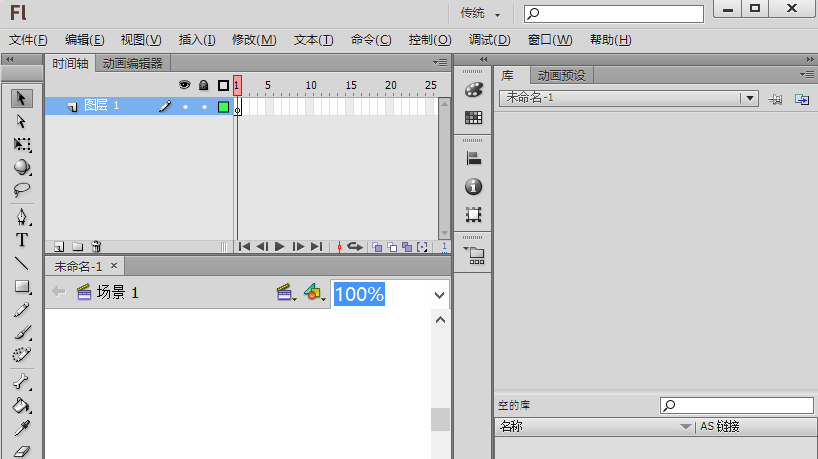
第一步:启动软件,选择工具
首先,启动软件进入主界面。
在界面左侧的工具箱中,找到并点击“矩形工具”。
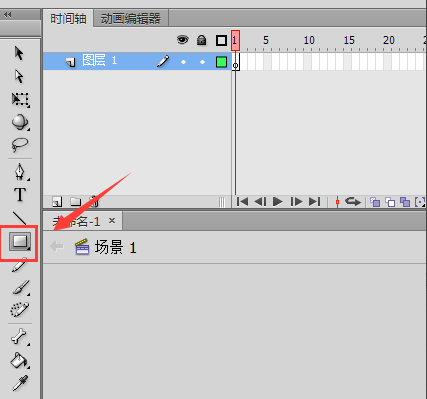
第二步:绘制起点与设定终点
在时间轴面板上,选中第一帧。
然后在舞台空白区域拖动鼠标,画出一个矩形。这是动画的起点。
接着,在时间轴的第40帧上点击右键。
在弹出的菜单中选择“插入空白关键帧”,为动画的终点预留位置。
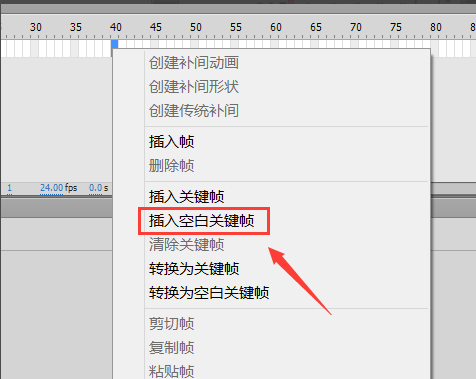
插入后,矩形会消失,这是正常现象。
现在,回到左侧工具栏,找到并点击“椭圆形工具”。
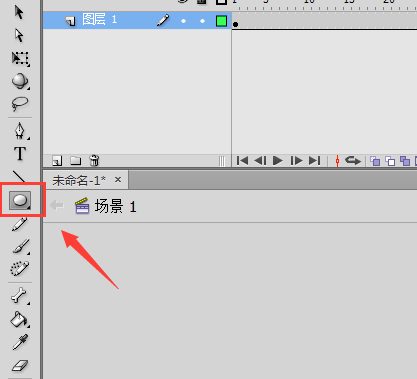
选中椭圆工具后,在第40帧对应的舞台上,画出一个椭圆形。
第三步:创建补间动画
现在,起点和终点的形状都有了。
在时间轴上,右键点击第1帧到第40帧之间的任意一帧。
在弹出的菜单中,点击“创建补间形状”。
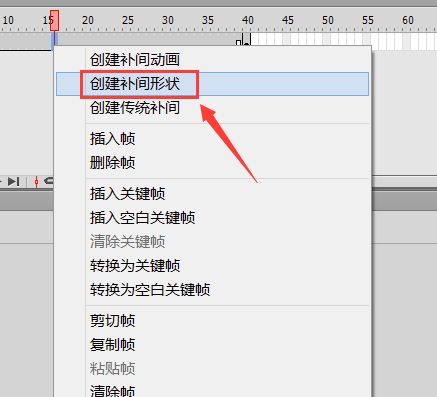
创建成功后,时间轴两帧之间会变成浅绿色,并有箭头贯穿。这表示补间动画已生成。
第四步:测试影片,观看效果
点击软件最上方的菜单栏“控制”选项。
在下拉菜单中,选择“测试影片”。
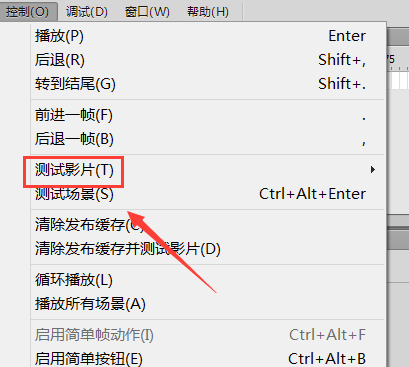
点击后,会弹出新的测试窗口。在窗口菜单栏找到并点击“测试”。
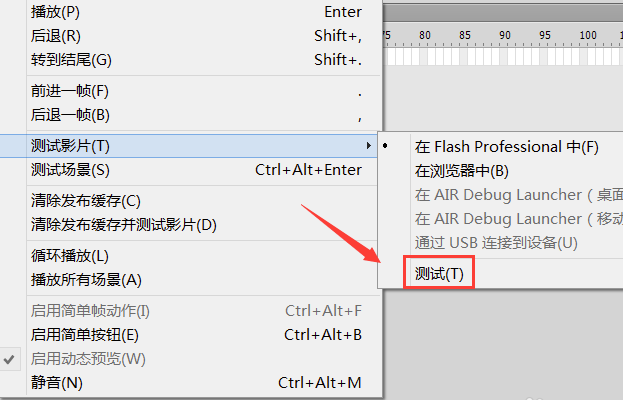
动画开始播放。你会看到舞台上的矩形平滑地、逐渐地变成了椭圆。
一个基础的形状补间动画就此完成。方法很简单,关键在于理解关键帧和补间的概念。
感兴趣的话,不妨立刻动手试试看。


来源:整理自互联网
免责声明:文中图文均来自网络,如有侵权请联系删除,心愿游戏发布此文仅为传递信息,不代表心愿游戏认同其观点或证实其描述。
相关文章
更多-
- Flash8设置文件标尺像素单位的方法
- 时间:2026-06-09
-
- Flash8制作二级菜单详细步骤教程
- 时间:2026-06-09
-

- Flash8互动多媒体课件制作教程
- 时间:2026-06-09
-

- Flash8动态设置文本框坐标方法详解
- 时间:2026-06-09
-
- Flash8全屏模式切换与播放器关闭方法
- 时间:2026-06-09
-

- Flash8制作火焰文字效果详细教程
- 时间:2026-06-09
-
- Flash8制作两点间直线动画教程
- 时间:2026-06-09
-
- Flash返回上一步操作步骤详解
- 时间:2026-05-13
精选合集
更多大家都在玩
大家都在看
更多-

- 2026世界杯直播观看平台推荐
- 时间:2026-06-09
-

- 2026世界杯最新完整赛程对阵图哪里可以查看
- 时间:2026-06-09
-

- 把静态图片做成动态图片的软件推荐
- 时间:2026-06-09
-

- 国足2026世界杯晋级情况分析
- 时间:2026-06-09
-

- TBH塔斯克巴英雄掉落什么
- 时间:2026-06-09
-

- TBH塔斯克巴英雄符文树怎么升级
- 时间:2026-06-09
-

- 百度网盘客户端电脑端显示设置教程
- 时间:2026-06-09
-

- 2026年世界杯在哪些城市举办
- 时间:2026-06-09