imovie如何调整视频速度
时间:2026-04-05 | 作者:318050 | 阅读:0使用iMovie编辑视频时,调整视频速度能为作品增添独特的效果与节奏变化
想要让视频呈现慢动作的细腻质感,或是打造快节奏的动感画面?iMovie的速度调整功能正好能帮你实现这些创意。接下来就手把手教你掌握这项实用技巧。
iMovie调整视频速度的完整步骤
首先需要将视频素材导入工作区。
启动iMovie后,点击界面左上角的“导入媒体”按钮。从文件库中选取目标视频,将其导入项目时间轴。
注意:要选择完整清晰的原片,这样后期调整时才不会影响画质。
步骤一:定位需要调整的片段
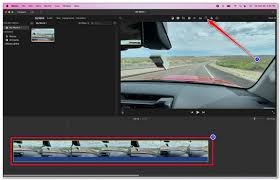
在时间轴上滑动浏览,单击选中要修改的视频段落。这时片段四周会出现黄色边框,表示已处于可编辑状态。
如果要同时调整多个片段,可以按住Command键进行多选。
步骤二:进入速度调整界面
点击右上角工具栏的“裁剪”图标(剪刀形状)。在弹出的菜单中选择“速度”选项卡。
这个界面就是控制视频节奏的指挥中心。
步骤三:调整速度滑块
关键的速度调整环节来了。你会看到一个横向的速度滑块:
- 向左滑动会呈现慢动作效果,最低可至原始速度的10%。
- 向右滑动则加速播放,最高能达到10倍速。
操作建议:实际操作时建议循序渐进。比如先调整到2倍速观察效果,再根据需求继续调节。
步骤四:实时预览并确认
iMovie提供了实时预览功能。每次调整滑块后,系统都会自动播放对应片段,让你直观感受速度变化后的视觉效果。
这个贴心的设计能帮助快速找到最合适的节奏参数。
确认效果满意后,点击右下角的“完成”按钮,速度调整就会正式应用到视频片段上。
此时时间轴上的片段长度会相应变化——加速的片段会缩短,减速的则会延长。
进阶技巧:速度渐变功能
如果想要更专业的过渡效果,不妨试试速度渐变功能。
在速度设置界面点击“+”号添加关键帧。通过拖动关键帧位置,可以创建平滑的速度过渡。
例如,让视频从正常速度逐渐减速到慢动作。这种渐变动画会让观感更加自然流畅。
最终检查与微调
最后别忘了全面检查成果。完整播放修改后的视频,特别注意速度转换的衔接处是否自然。
如果发现某个段落节奏不协调,随时可以重新进入速度设置界面进行微调。
经过这些步骤,相信你已经能熟练运用iMovie的速度控制功能了。无论是突出运动细节的慢镜头,还是营造紧张感的快节奏画面,这些技巧都能为你的视频作品注入专业级的动态表现力。
下次剪辑时不妨大胆尝试,让视频的节奏为内容叙事加分。

来源:整理自互联网
免责声明:文中图文均来自网络,如有侵权请联系删除,心愿游戏发布此文仅为传递信息,不代表心愿游戏认同其观点或证实其描述。
相关文章
更多-

- QQ浏览器Mac版主页设置教程与自定义网址方法
- 时间:2026-06-11
-
- QQ浏览器Mac版打印设置教程:如何调整打印份数与参数
- 时间:2026-06-11
-

- QQ浏览器Mac版历史记录彻底清除方法
- 时间:2026-06-11
-

- 氪App缓存清除方法分享
- 时间:2026-06-11
-

- 交易猫收款账号设置完整详细操作指南
- 时间:2026-06-11
-

- QQ浏览器Mac版书签保存与同步方法详解
- 时间:2026-06-11
-
- QQ浏览器Mac版导入书签详细步骤指南
- 时间:2026-06-11
-

- QQ浏览器Mac版新建窗口的详细操作步骤指南
- 时间:2026-06-11
精选合集
更多大家都在玩

大家都在看
更多-

- 剪映抖动特效添加教程:轻松制作酷炫视频效果
- 时间:2026-06-11
-

- 剪映视频格式设置教程:MP4与MOV格式导出方法
- 时间:2026-06-11
-

- 鸣潮洛瑟菈幕间介绍
- 时间:2026-06-11
-

- 剪映时间线放大操作步骤详解
- 时间:2026-06-11
-

- 剪映白色背景设置教程:轻松制作纯色视频画面
- 时间:2026-06-11
-
- 千元机倒退至6GB内存!网友吐槽梦回十年前
- 时间:2026-06-11
-

- 剪映视频变速设置教程 常规速度调整方法详解
- 时间:2026-06-11
-

- 剪映胶片连拍效果制作教程
- 时间:2026-06-11